Mis à jour : 2026-01-14
Les plans de modèle vous permettent de créer un plan qui permet au préparateur d'afficher ou de masquer certains segments de la lettre pour un client particulier. Lorsque vous ajoutez ou supprimez un segment, le corps de la lettre continue à se mettre à jour à mesure que vous modifiez les données ou les calculs de la déclaration.
Si un modèle contient un plan de modèle, cliquez sur le lien pour afficher le plan. Une fois que vous voyez le plan, vous pouvez cocher des cases pour ajouter ou supprimer du contenu dans la lettre.
Par défaut, un plan ne contient que les segments applicables aux données de la déclaration ouverte ; vous verrez différents segments pour chaque contribuable (par exemple, voir la lettre par défaut au client). Cependant, il est possible de créer des modèles qui affichent des paragraphes supplémentaires qui ne s'affichent pas par défaut mais apparaissent comme facultatifs dans le plan (par exemple, voir les lettres d'avant-saison par défaut).
Vous pouvez ajouter vos propres plans dans vos modèles personnalisés. Consultez les exemples ci-dessous pour en savoir plus sur le code.
Utilisation d'un plan
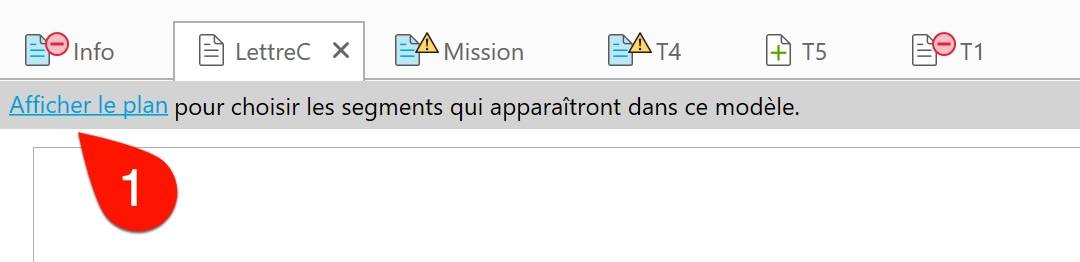
- Les modèles qui prennent en charge un plan affichent un message en haut du modèle. Cliquez sur Afficher le plan pour ouvrir le panneau contenant le plan au-dessus du modèle.
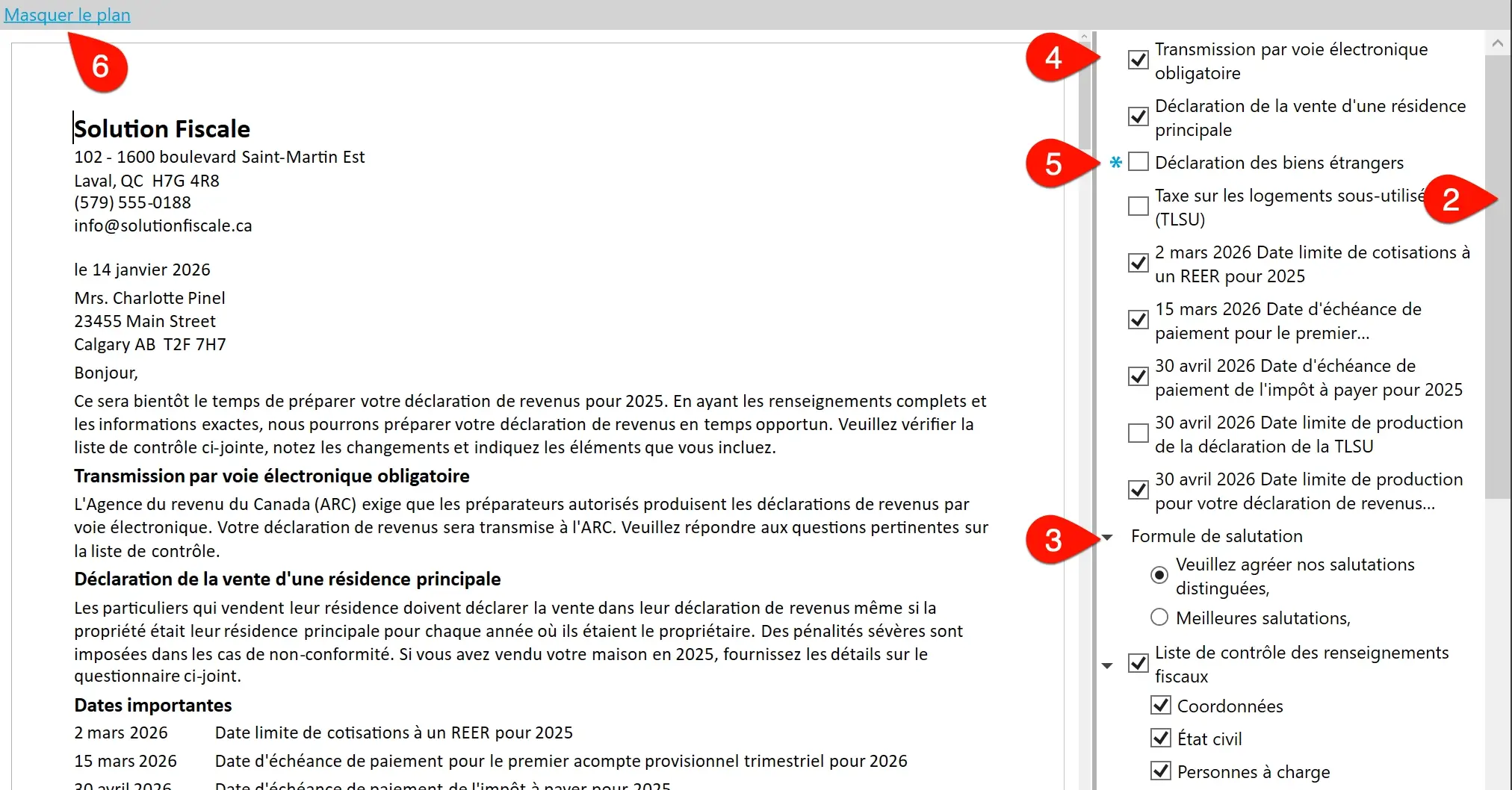
- Le panneau affiche la liste des segments qui font partie du modèle. Faites défiler le panneau vers le bas pour voir tous les segments possibles.
- Certaines sections s'agrandissent et vous permettent de choisir une option parmi un groupe de boutons radio ou cases.
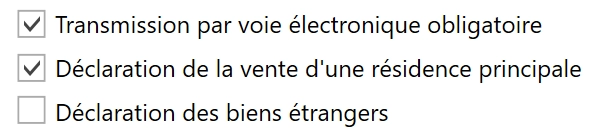
- Cochez ou décochez une case pour inclure ou exclure le texte. Les cases sont cochées ou décochées par défaut en fonction du code dans le modèle et des données dans la déclaration fiscale.
- Si le fait de cocher ou de décocher une case ou un bouton radio remplace la valeur par défaut calculée pour un segment, un astérisque bleu apparaît. Cliquez sur l’astérisque pour revenir à la sélection par défaut.
- Cliquez sur Masquer le plan pour réduire le panneau au-dessus du modèle.
Exemple 1: Cases à cocher
{{# CurrentClient }}
    {{# IsT1EfileEligible :: TED ?? Transmission par voie électronique obligatoire }}
        Transmission par voie électronique obligatoire
        L'Agence du revenu du Canada (ARC) exige que les préparateurs autorisés
        produisent les déclarations de revenus par voie électronique. Votre
        déclaration de revenus sera transmise à l'ARC. Veuillez répondre
        aux questions pertinentes sur la liste de contrôle.
    {{/ IsT1EfileEligible :: TED ?? Transmission par voie électronique obligatoire }}
    {{# true :: RésidencePrincipale ?? Déclaration de la vente d'une résidence principale }}
        Déclaration de la vente d'une résidence principale
        Les particuliers qui vendent leur résidence doivent déclarer la vente
        dans leur déclaration de revenus même si la propriété était leur résidence
        principale pour chaque année où ils étaient le propriétaire. Des pénalités
        sévères sont imposées dans les cas de non-conformité. Si vous avez vendu
        votre maison en {{ Constants.CurrentTaxationYear }}, fournissez les
        détails sur le questionnaire ci-joint.
    {{/ true :: RésidencePrincipale ?? Déclaration de la vente d'une résidence principale }}
    {{# false !! T1135 ?? Déclaration des biens étrangers }}
        Déclaration des biens étrangers
        Les particuliers résidents canadiens qui détenaient des biens à l'étranger
        avec un coût total de plus de 100 000 CAD à tout moment dans l'année
        d'imposition doivent se conformer à des règles spéciales de l'ARC.
        Des pénalités sévères sont imposées dans les cas de non-conformité.
        Veuillez remplir le questionnaire ci-joint.
    {{/ false :: T1135 ?? Déclaration des biens étrangers }}
{{/ CurrentClient }}
| Élément |
Description |
:: EFILE
:: PrincipalResidence |
Ajoutez :: (deux points doubles) à une condition pour activer un modèle de plan. Insérez un mot après :: (deux points doubles) pour servir d'identifiant à la case à cocher. Ceci est obligatoire et doit être différent pour chaque case à cocher. (L'identificateur peut être en français ou en anglais, mais il ne peut pas contenir d'espaces.) |
true
false |
Le texte précédant les :: (deux points doubles) est souvent une condition de modèle (par exemple, IsT1EfileEligible), qui est évaluée pour déterminer si le paragraphe sera affiché. La case est cochée par défaut si les données figurant dans la déclaration remplissent la condition.
Si aucune condition appropriée ne s'applique, entrez true pour cocher la case par défaut ou false pour la laisser décochée par défaut. (Utilisez toujours les mots anglais, même lors de la création d'un modèle français.)
|
?? Transmission par voie électronique obligatoire |
Ajoutez ?? (deux points d'interrogation) après les deux points doubles et entrez un titre pour donner un titre à la section. Dans cet exemple, le titre est Transmission par voie électronique obligatoire. |
!! T1135 |
Ajoutez !! (deux points d'exclamation) pour afficher un segment dans le plan du modèle même si la condition n'est pas remplie. Dans cet exemple, l'utilisation de false dans la condition signifie que la condition n'est pas remplie. L'ajout de !! (deux points d'exclamation) signifie que le segment apparaîtra dans le plan sans être coché, ce qui vous permet de l'ajouter ou non. Cela est particulièrement utile lorsque le segment ne contient pas de contenu qui dépend du contenu dans la déclaration (comme dans les lettres d'avant-saison, plutôt que dans les lettres aux clients). Si vous choisissez d'inclure un segment contenant des conditions conçues pour afficher les montants de la déclaration lorsque les données de la déclaration correspondent à la condition, le segment aura un contenu manquant et n'aura pas de sens. |
Exemple 2 : Boutons d'expansion et boutons radio
{{# CurrentClient }}
{{# true :: ?? Formule de salutation }}
{{# true :: option=0 }}Veuillez agréer nos salutations distinguées,{{/ true }}
{{# :: option=1 }}Meilleures salutations,{{/ :: option=1 }}
{{/ true :: ?? Formule de salutation }}
{{/ CurrentClient }}

| Élément |
Description |
:: |
Ajoutez :: (deux points doubles) à une condition pour activer un modèle de plan. |
?? Formule de salutation |
Ajoutez ?? (deux points d'interrogation) après les deux points doubles pour créer une section extensible. Ajoutez un titre après les points d'interrogation pour donner un titre à la section. Dans cet exemple, le titre est Formule de salutation. |
option=0
option=1 |
Créez une clé (dans cet exemple, option) et utilisez la même clé pour chaque segment qui sera un bouton radio dans le plan. Attribuez une valeur différente (0, 1, etc.) à chaque élément de texte que vous souhaitez inclure. Cela crée les boutons radio qui ne permettent qu'une seule sélection. |
true |
Le texte précédant les :: (deux points doubles) est souvent une condition de modèle (par exemple, IsT1EfileEligible), qui est évaluée pour déterminer si le paragraphe sera affiché. Si aucune condition ne s'applique, entrez true pour indiquer quel bouton radio doit être sélectionné par défaut et omettez-le complètement pour les autres options. (Utilisez toujours les mots anglais, même lorsque vous créez un modèle français.) |