TaxCycle

Options de formulaire d'autorisation

Mis à jour : 2025-11-26

L’Agence du revenu du Canada (ARC) et Revenu Québec exigent l’autorisation d’accès en ligne pour télécharger et afficher des renseignements sur votre client, au moyen de services comme Préremplir ma déclaration (PRD) et Téléchargement des données fiscales (TDF). Vous pouvez également demander l’autorisation de modifier leur compte en leur nom.

Infos du préparateur et de l’entreprise (ID du rep, ID de groupe)

Inscrivez les valeurs requises pour l’achèvement des formulaires d’autorisation dans les options.

  1. Pour ouvrir les options, allez au menu Fichier, puis choisissez Options. Si vous êtes sur l’écran Démarrer, cliquez sur Options à gauche dans le panneau bleu.
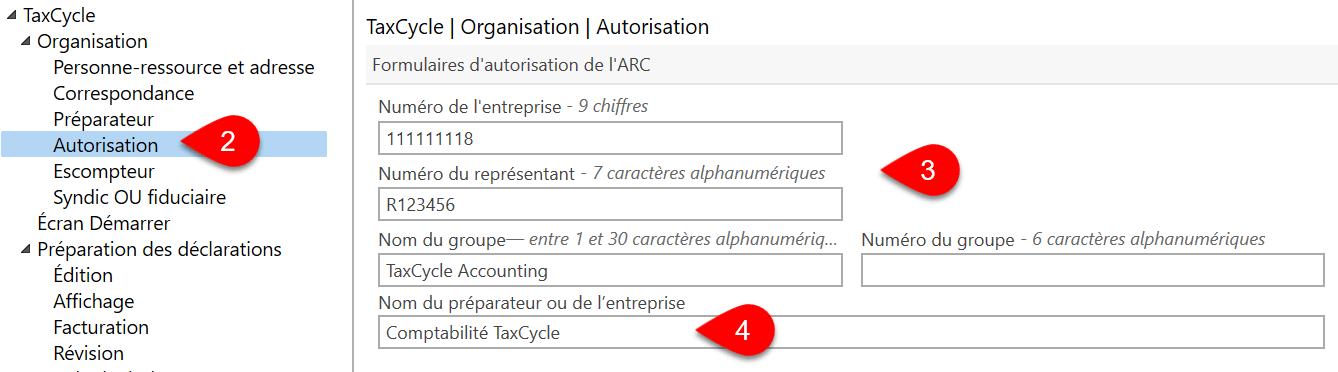
  2. Dans la partie gauche, agrandissez la section Organisation et cliquez sur la page Autorisation.
  3. Dans la section Formulaires d’autorisation de l’ARC, entrez le numéro d’entreprise de votre organisation, son identifiant de représentant (ID rep) et son nom et identifiant de groupe (ID groupe), au besoin. Ces informations sont éventuellement transférées aux grilles de calcul pour demander une autorisation (comme la grille AutReprEntr).
  4. Si vous devez utiliser un nom de préparateur ou d’entreprise différent dans ces formulaires d’autorisation, entrez ce nom sur la page. Ces renseignements serviront ensuite à remplir la section Préparateur/Représentant de l’entreprise de la grille de calcul Mission.

Options d’autorisation de Revenu Québec

Inscrivez les valeurs par défaut requises pour l’achèvement du MR-69 dans les options. Pour en savoir plus sur comment produire le MR-69 auprès de Revenu Québec, lisez la rubrique d’aide Production du formulaire MR-69 du Québec.

  1. Pour ouvrir les options, allez au menu Fichier, puis choisissez Options. Si vous êtes dans l’écran Démarrer, cliquez sur Options à gauche dans le panneau bleu. Les paramètres suivants sont accessibles à partir de la partie gauche de la boîte de dialogue Options.
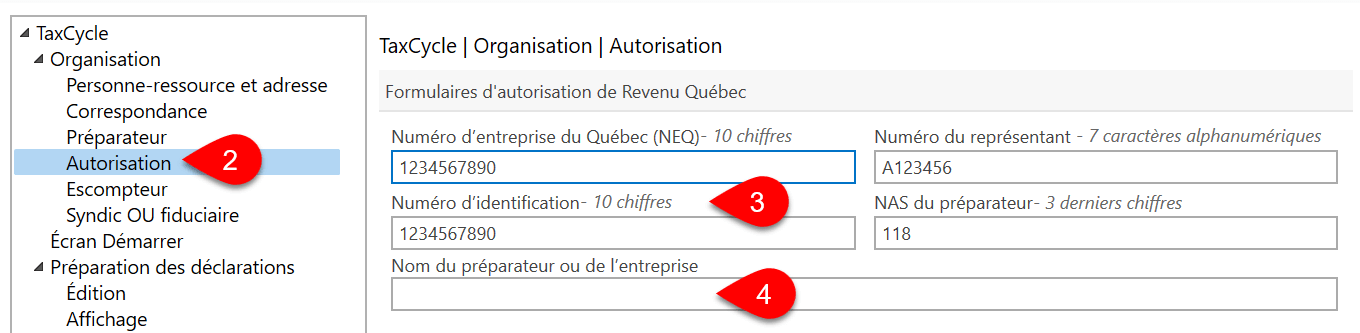
  2. Dans la partie gauche, agrandissez la section Organisation et cliquez sur la page Autorisation.
  3. Dans la zone Autorisation de Revenu Québec, entrez le numéro d’entreprise du Québec (NEQ) de votre entreprise, le numéro d’identification, l’ID du représentant, et les trois derniers chiffres du NAS du préparateur.
  4. Si vous devez utiliser un nom de préparateur ou d’entreprise différent sur le MR-69, entrez ce nom sur la page.
  5. Cette information est insérée dans la zone Représentation du préparateur/entreprise sur la Grille de calcul Mission et est transférée au formulaire MR-69.

Nouveaux paramètres par défaut de fichiers pour le MR-69

TaxCycle inscrit ces valeurs sur le MR-69 lorsque vous créez ou reportez un fichier. Un message d’avertissement sera déclenché si le formulaire ne correspond pas aux valeurs définies dans les options. Pour en savoir plus sur comment produire le MR-69 auprès de Revenu Québec, lisez la rubrique d’aide Production du formulaire MR-69 du Québec.

  1. Dans l’écran Démarrer, cliquez sur Options à gauche dans le panneau bleu. Si un fichier est ouvert, allez au menu Fichier, puis cliquez sur Options.
  2. Développez l’option T1/TP1 du côté gauche de l’écran (ou d’un autre module), puis cliquez sur Nouveau fichier pour appliquer les paramètres à toutes les années. Pour régler des options différentes pour une année particulière, développez la section visée et cliquez sur une année.
  3. À droite, défilez pour voir la zone Valeurs par défaut du MR-69.
  4. Réglez les valeurs par défaut pour le Type d’autorisation : Une procuration permet à la personne autorisée d’apporter des changements à la déclaration de revenus du client contrairement à une Autorisation qui autorise uniquement l’accès aux informations sur le client). Lorsque vous créez une nouvelle déclaration et que vous indiquez que la province de résidence est le Québec, le Type d’autorisation est réglé dans la zone MR-69 sur la Grille de calcul Mission. Ces données sont ensuite transférées au formulaire MR-69.
  5. Sélectionnez une option sous Date de signature :
    1. Choisissez Aucune valeur par défaut pour laisser les cases à cocher vides en haut du MR-69, puis entrez manuellement la date de signature sur la grille de calcul Info.
    2. Choisissez Inscrire la date du jour lors de l’impression pour cocher la case près du champ de signature sur le formulaire MR-69; cela indique à TaxCycle d’insérer la date lorsque vous imprimez le formulaire.
    3. Si vous sélectionnez Entrer la date de signature manuellement ou laisser vide, TaxCycle laisse le champ vide de sorte que vous puissiez entrer l’information vous-même.