- Modules fiscaux
- TaxCycle T1
- TP1 du Québec
- TaxCycle T2/CO-17
- TaxCycle T3/TP-646
- TaxCycle T4/T4A
- TaxCycle T5
- TaxCycle T5013/TP-600
- TaxCycle T5018
- TaxCycle T2202
- TaxCycle NR4
- TaxCycle T3010/TP-985.22
- Relevés du Québec
- Formulaires TaxCycle
- Comparer les modules
- Outils de productivité
- TaxFolder
- DoxCycle
- Intégrations
- Sage
- Docusign
- Voir toutes les intégrations
- Fonctionnalités principales
- Report de fichiers
- Préremplir ma déclaration
- TED
- Déclarations de familles
- Outils de révision
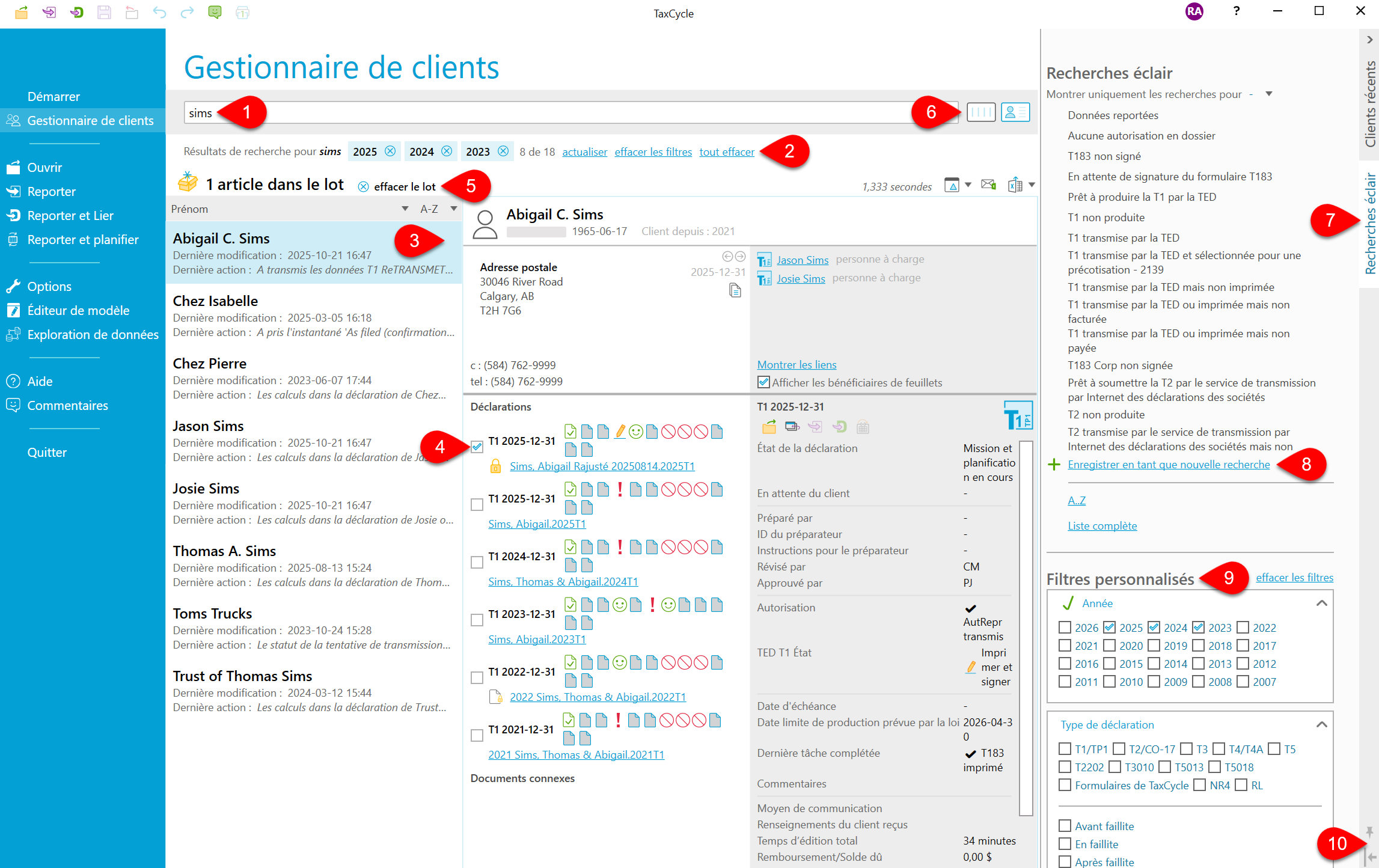
- Gestionnaire de clients
- L’éditeur de modèles
- Exploration de données
- Boîte à outils pour gagner du temps
- Pourquoi choisir TaxCycle?
- Soutien inégalé
- Suite fiscale intégrée
- Conversions de fichiers
- Gagner du temps
- Intégration facile
- Modalités de paiement flexibles
- Garantie de satisfaction
- Témoignages clients
- Comment passer à TaxCycle
- Téléchargez une version d'essai
- Regardez un webinaire d'introduction
- Programme de parrainage
- Réservez une démonstration
- Centre d'aide
- Visitez le centre d'aide
- Rubriques d'aide
- Recherchez dans toutes les rubriques
- Vidéothèque
- Raccourcis clavier
- Formation
- Prochains webinaires
- Formation sur demande
- Intégration
- Configuration initiale
- Préparez votre première déclaration
- Guide de démarrage TaxFolder
- Cahier de formation
- Vidéos d’apprentissage
- Plus récentes versions de TaxCycle
- Trouver des réponses
- Problèmes connus
- Centre d'aide
- Obtenir de l'assistance
- Contactez le soutien technique
- Aide à distance
- Consultez Dialo-impôt.com
- Installer et effectuer des mises à jour
- Télécharger
- Notes de version
- Fichiers de mise à jour automatique
- Exigences système
- Fil d'actualités
- Accédez au fil d'actualités
- Catégories
- Problèmes connus
- Notes de version
- TED
- ARC
- TaxFolder
- Articles récents