TaxCycle

Effectuer des calculs par lots

Le Gestionnaire de clients vous permet de recalculer des déclarations par lots pour vérifier les changements dans les fichiers et les messages de révision. C’est un moyen rapide de vérifier les changements dans les déclarations après une mise à jour de TaxCycle ou si vous avez modifié vos options.

  1. Configurez le Gestionnaire de clients. Consultez la rubrique d’aide Configuration du Gestionnaire de clients.
  2. Appuyez sur F3 pour ouvrir le Gestionnaire de clients
  3. Recherchez les fichiers à ajouter au lot. Saisissez un mot-clé dans la zone de recherche ou sélectionnez des filtres dans la barre latérale Recherches éclair pour affiner les résultats. Consultez les rubriques d'aide Recherche, Recherches éclair et Filtres personnalisés.
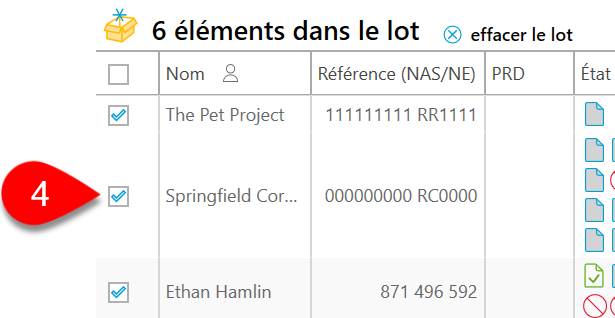
  4. Dans l'affichage Liste des déclarations, cochez les cases de la colonne à l'extrême gauche pour les ajouter au lot. Ou, pour cocher toutes les cases de cette colonne, cochez la case dans l'en-tête de la colonne. Consultez la rubrique d'aide Affichages pour en savoir plus.
    Capture d'écran : Ajouter au lot à partir de l'affichage Liste des déclarations
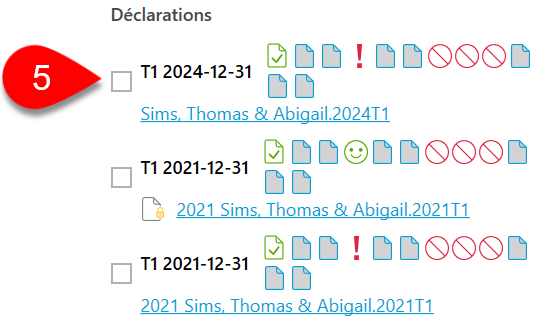
  5. Dans l’affichage Fiche client, cochez la case vis-à-vis le nom du fichier dans l’aperçu pour ajouter un fichier au lot. Consultez la rubrique d'aide Affichages pour en savoir plus.
    Capture d'écran : Ajouter au lot à partir de l'affichage Fiche du client
  6. Lorsque vous avez sélectionné tous les fichiers dont vous avez besoin, cliquez sur la boîte de lot pour accéder à l'écran de traitement par lots.
    Capture d'écran : Liste de traitement par lots
  7. Pour supprimer un fichier du lot sur l'écran de traitement par lots, décochez la case dans la première colonne.
  8. Sélectionnez Calculer du menu déroulant Opération par lots.
  9. Cochez les options de traitement par lots standard dont vous avez besoin, notamment :
    • Exporter les résultats vers un fichier Excel® délimité par des virgules : crée un fichier CSV contenant la liste de tous les fichiers traités. Si Microsoft Excel® est installé sur votre ordinateur, le fichier s'ouvre immédiatement.
    • Masquer les déclarations non admissibles : signifie que le traitement par lots exclura les déclarations non admissibles des résultats.
    • Effacer les sélections de lot à l'achèvement de l'opération : retire toutes les déclarations de la liste de traitement une fois le processus terminé.
  10. Cochez la case Enregistrer le fichier après les recalculs si vous souhaitez modifier les résultats dans la déclaration de revenus. Laissez-la décochée si vous souhaitez seulement identifier les changements de calcul potentiels.
    Capture d'écran : Options de calcul par lots
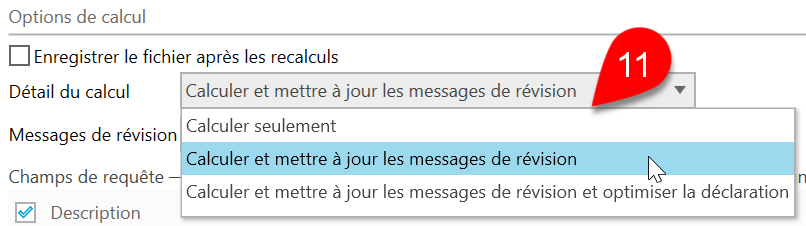
  11. Dans la liste déroulante Détail du calcul, choisissez le niveau de calcul à appliquer :
    • Calculer seulement — Recalculer la déclaration, sans toutefois inclure les messages de révision dans les résultats.
    • Calculer et mettre à jour les messages de révision — Recalculer la déclaration et inclure une liste mise à jour des messages de révision pour chaque fichier dans les résultats.
    • Calculer et mettre à jour les messages de révision et optimiser la déclaration — Recalculer la déclaration, inclure une liste mise à jour des messages de révision pour chaque fichier et optimiser les calculs entre conjoints et membres de la famille.
      Capture d’écran : Détails du calcul
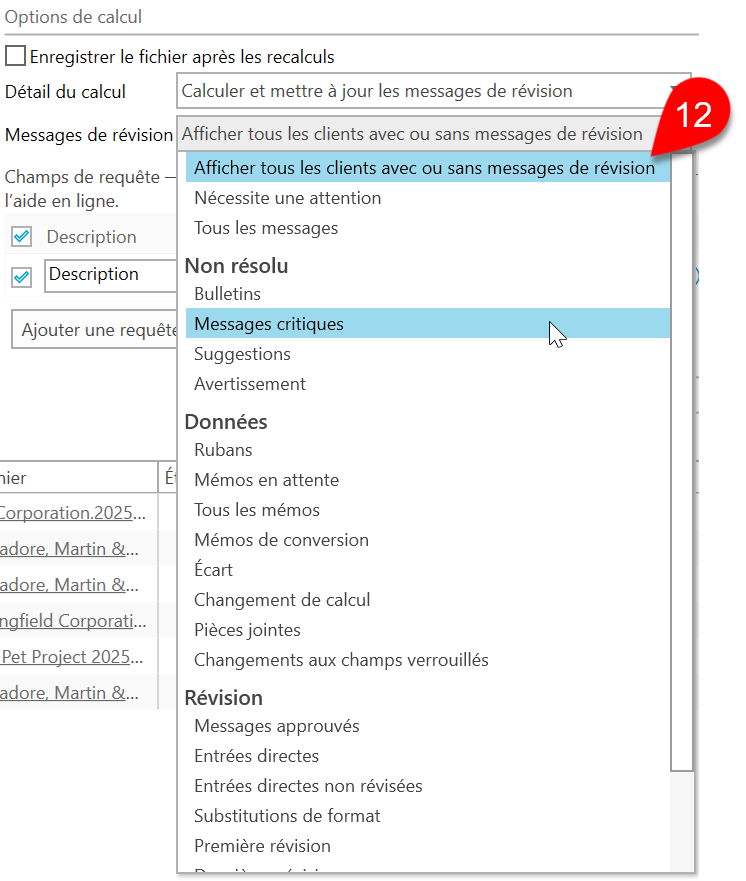
  12. Dans la liste déroulante Messages de révision, choisissez le type et le niveau de messages de révision à afficher dans les résultats. Votre choix ici influence les messages de révision qui s'affichent dans la colonne État pour chaque fichier.
    Capture d'écran : Options des messages de révision pour le calcul par lots
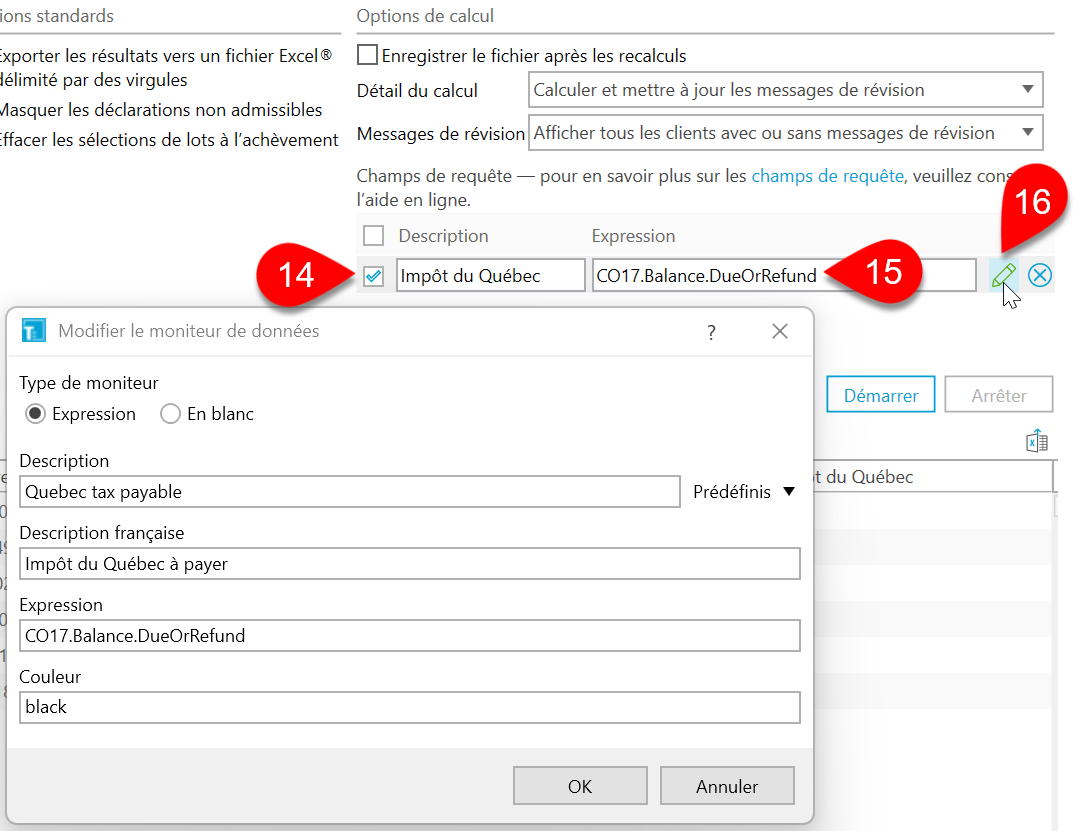
  13. Vous pouvez également interroger jusqu'à 20 champs individuels à la fois.
  14. Saisissez une Description de la requête. Cette description sert d'en-tête de colonne pour le résultat de votre requête. Elle sert également de nom d'en-tête de colonne si vous exportez vers Excel®.
  15. Entrez une Expression. Une expression est le chemin complet du code de champ dont vous souhaitez obtenir la valeur. Ces expressions utilisent exactement le même format que celui des expressions de vos moniteurs de données.
  16. Cliquez sur le crayon à droite de la zone de texte Expression pour ouvrir l'éditeur de moniteur de données et configurer votre expression. Pour en savoir plus, lisez la rubrique d’aide Expressions dans le moniteur de données. Cliquez sur X pour supprimer l'entrée.
    Capture d'écran : Requête par lots
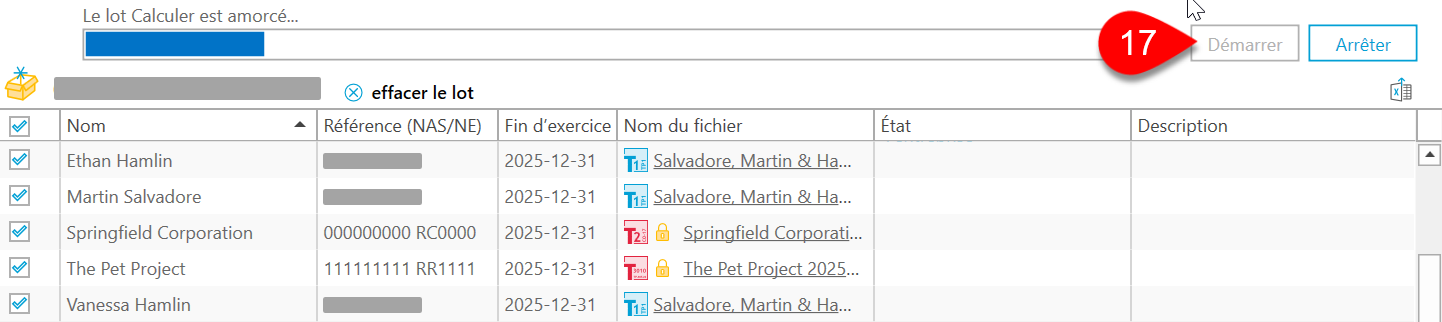
  17. Cliquez sur Démarrer pour lancer le recalcul.
  18. À mesure que chaque fichier est calculé, les résultats s'affichent dans la colonne État. Il s'agit des messages de révision en suspens selon la sélection que vous avez effectuée. À moins que vous n'ayez coché Enregistrer le fichier après le recalcul, aucune modification n'a été apportée au fichier; cette liste indique simplement les recalculs qui s'effectueront lorsque vous ouvrirez la déclaration. Cliquez sur un lien dans un message de révision pour ouvrir le fichier et accéder à l'emplacement du message. Si vous réglez le message, que vous enregistrez et fermez le fichier, la liste des messages de révision en suspens dans les résultats du lot se met à jour pour refléter les changements.
    Capture d'écran : Résultats de calculs par lots