Il existe deux affichages différents pour les résultats de recherche du Gestionnaire de clients :
Affichage de la liste des déclarations — Une vue sous forme de tableau contenant le nom du client, le NAS ou le NE, l’état de la transmission, le nom du fichier, le préparateur, l’approbateur et plus encore. Vous pouvez personnaliser les colonnes dans cet affichage. Consultez la rubrique d’aide Disposition des colonnes.
Affichage Fiche client — Un affichage sous forme de fiches qui montre les liens entre les clients et les fichiers.
Affichage de la liste des déclarations
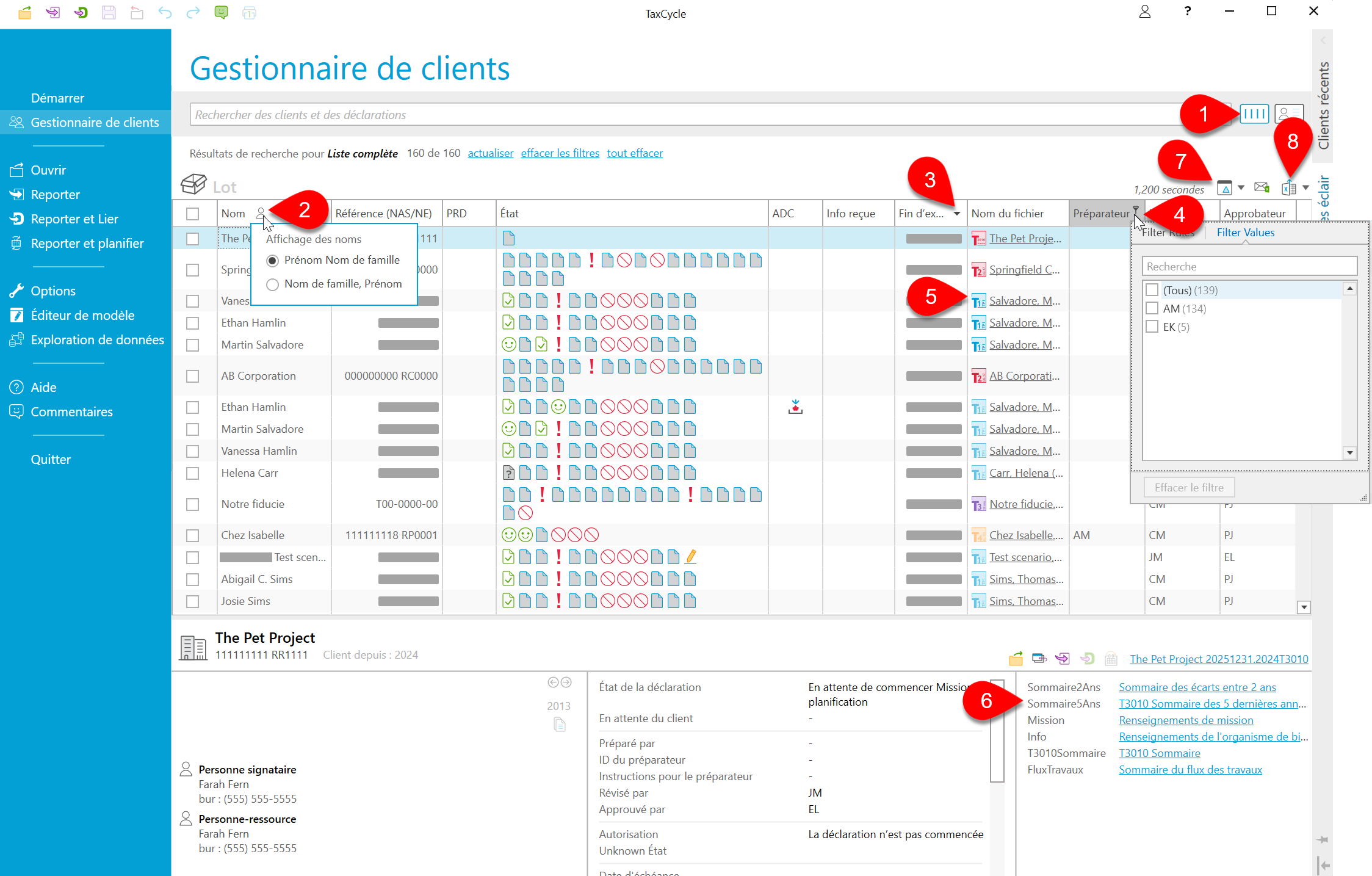
L’affichage de la liste des déclarations présente une ligne pour chaque déclaration ou fichier.
Trier par nom : Cliquez sur l’icône de silhouette dans l’en-tête de la colonne Nom pour choisir de trier et d’afficher les clients par prénom ou par nom de famille.
Trier la liste : Cliquez sur la flèche pointant vers le haut ou vers le bas dans l’en-tête d’une colonne pour trier la liste..
Filtrer les données : Sur certains en-têtes de colonnes, un entonnoir s’affiche si vous pouvez filtrer les résultats selon les données de cette colonne. Cliquez sur l'icône en forme d'entonnoir pour afficher les options de filtrage.
Ouvrir un fichier : Cliquez sur le nom d’un fichier pour ouvrir la déclaration.
Aperçu : Cliquez sur une ligne pour afficher un aperçu des renseignements sur le client et sa déclaration de revenus.
Personnaliser les colonnes : Selon vos paramètres dans les options de colonnes, vous pouvez réorganiser les colonnes, les supprimer ou attribuer une nouvelle disposition aux colonnes. Pour en savoir plus, lisez la rubrique d’aide Disposition des colonnes.
Exporter vers Excel® : En haut à droite du tableau, vous pouvez exporter l’affichage actuel vers une feuille de calcul Excel®. Voir la rubrique d’aide Exportation Excel®.
Affichage Fiche client
L’affichage Fiche client montre les liens entre les clients et les fichiers.
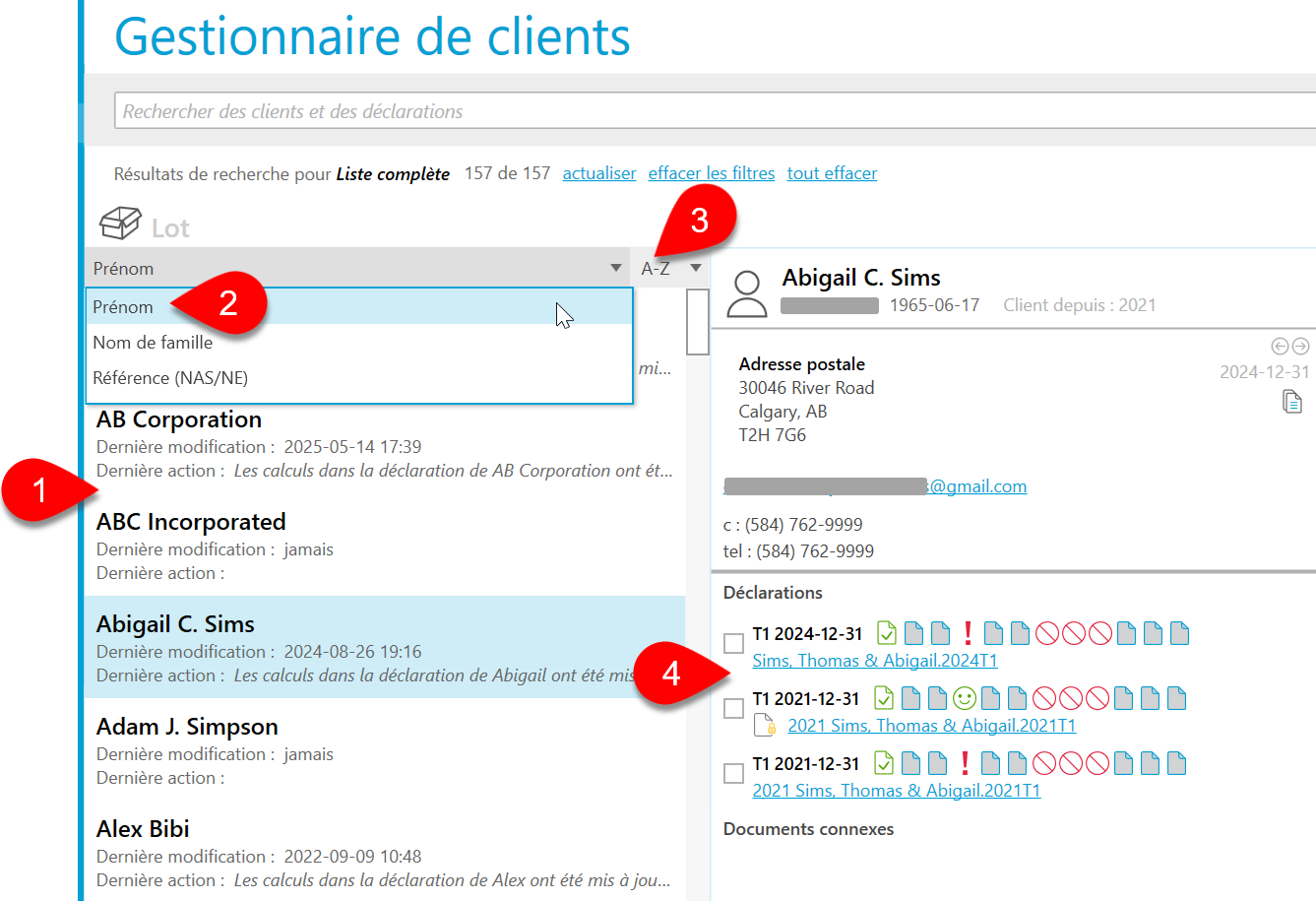
Liste des clients : La liste de gauche présente le nom des clients, la date de dernière modification et la dernière action effectuée.
Options de tri : Dans l’en-tête en haut de la liste, utilisez le menu déroulant pour choisir d’afficher la liste par Prénom, Nom de famille ou Référence (NAS/NE).
Ordre de tri : À droite de l'en-tête, cliquez sur A-Z (ordre alphabétique) pour inverser l'ordre de tri à Z-A (ordre alphabétique inverse).
Aperçu détaillé : Cliquez sur un nom dans la liste pour afficher un aperçu détaillé dans le volet de droite.
Aperçu détaillé
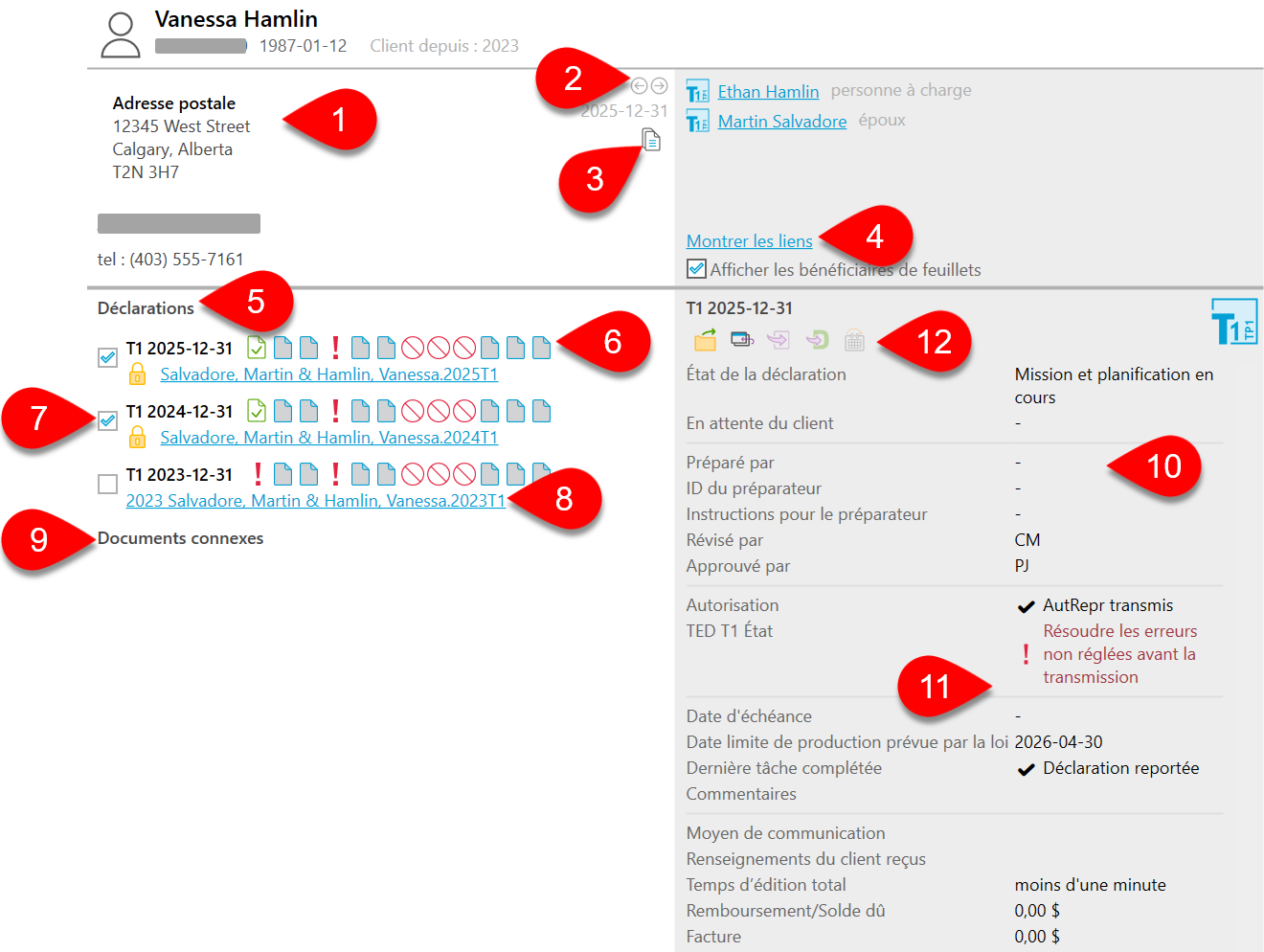
L’aperçu détaillé regroupe tous les renseignements relatifs au client.
Coordonnées : La partie supérieure gauche affiche les numéros de téléphone, l'adresse courriel et les adresses actuelles.
S'il y a plus d'une adresse au dossier, cliquez sur les flèches pour les faire défiler.
Cliquez sur l'icône de copie pour copier l'adresse.
Personnes et organisations liées : La partie supérieure droite affiche les liens connexes, tels que le conjoint, les personnes à charge et les employeurs. Cliquez sur le lien pour ouvrir le fichier correspondant. Cliquez sur Montrer les liens pour afficher une liste dans la vue du Gestionnaire de clients.
Déclarations et documents : La partie inférieure gauche présente les déclarations de revenus et les documents liés à la personne ou à l'organisation, y compris les déclarations d'années précédentes et les fichiers DoxCycle contenant les documents sources.
État de la transmission : À côté du type de déclaration et de l'année, des icônes indiquent l'état de la transmission. Survolez une icône pour voir les détails de chaque type.
Opérations par lots : Cochez la case à côté du nom du fichier pour ajouter la déclaration à un lot. Consultez la rubrique d'aide Opérations par lots pour en savoir plus.
Ouvrir des fichiers : Cliquez sur le nom du fichier pour ouvrir la déclaration. Cela permet également d'ouvrir les fichiers ProFile®, Taxprep® et Cantax® si ces programmes sont toujours installés sur votre ordinateur.
Documents connexes : Les fichiers DoxCycle liés apparaissent sous Documents. Cliquez sur un lien pour ouvrir un fichier.
Sélection et aperçu : Cliquez sur une déclaration de revenus pour la mettre en surbrillance et voir un aperçu à droite.
État du fichier : L'aperçu du fichier affiche les détails sur l'état du fichier en surbrillance. Cela comprend l'état de la préparation, les renseignements de facturation, les feuillets, le temps total de révision, ainsi que des boutons pour ouvrir et reporter le fichier.