TaxCycle

Coordonnées de l’entreprise

Lorsque vous créez une nouvelle déclaration de revenus, TaxCycle insère les renseignements concernant l’organisation et le préparateur qui se trouvent dans les options dans la grille de calcul Mission. Ces coordonnées sont ensuite utilisées dans les différents formulaires et éléments de correspondance.

Nom et adresse

  1. Pour ouvrir les options, allez au menu Fichier, puis choisissez Options. Si vous êtes sur l’écran Démarrer, cliquez sur Options à gauche dans le panneau bleu. Les paramètres suivants sont accessibles dans la boîte de dialogue Options à gauche.
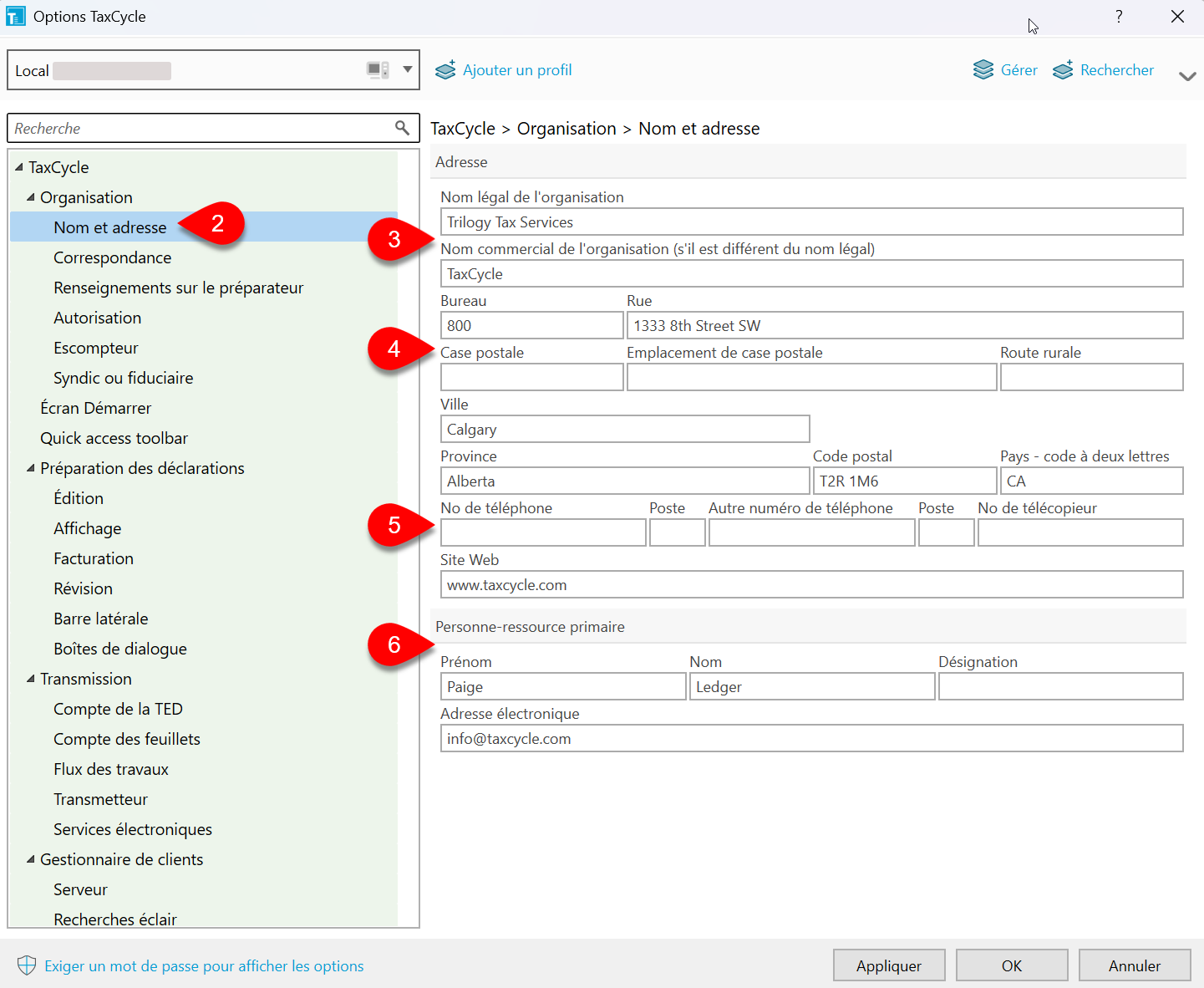
  2. Dans la partie gauche, agrandissez la section Organisation et cliquez sur l’option Nom et adresse.
  3. Vous pouvez saisir le nom légal et le nom commercial de l’organisation, selon vos besoins. Si vous indiquez un nom commercial, celui-ci apparaîtra dans l’en-tête de tous les modèles de lettre intégrés, sauf si vous modifiez l’extrait de code de l’en-tête (consultez la rubrique d’aide En-tête et extraits de code pour en savoir plus).
  4. Entrez l’adresse postale complète. À moins qu’elle ne soit modifiée dans d’autres pages, cette adresse sera utilisée dans les formulaires lors de la production des déclarations, inscrite dans les lettres et envoyée aux autorités gouvernementales au besoin.
  5. Entrez le numéro de téléphone, le numéro de télécopieur ainsi que l’adresse du site Web de votre organisation, au besoin.
  6. Dans la section Personne-ressource primaire, entrez le nom et l’adresse électronique de la personne-ressource pour l’ensemble de l’organisation.
  7. Si vous utilisez les profils d’options pour partager des paramètres dans l’ensemble de votre bureau, ajoutez cette page au profil si vous voulez que tous aient les mêmes paramètres d’adresse.

Nom et adresse

Correspondance

Dans la page Correspondance, insérez le logo et la signature qui seront utilisés dans les modèles de lettre. Ajoutez cette page aux profils d’options si ces paramètres doivent être utilisés dans l’ensemble de votre bureau. Lisez la rubrique d’aide Options de correspondance pour en savoir plus.

  1. Enregistrez vos fichiers de logo et signature dans un dossier sur votre ordinateur ou accessibles sur votre réseau. Si d’autres personnes ont également besoin d’y accéder, n’oubliez pas de les partager avec les autorisations Windows.
  2. Pour ouvrir les Options de l’écran Démarrer, cliquez sur Options à gauche dans le panneau bleu. Si un fichier est ouvert, allez au menu Fichier, puis cliquez sur Options.
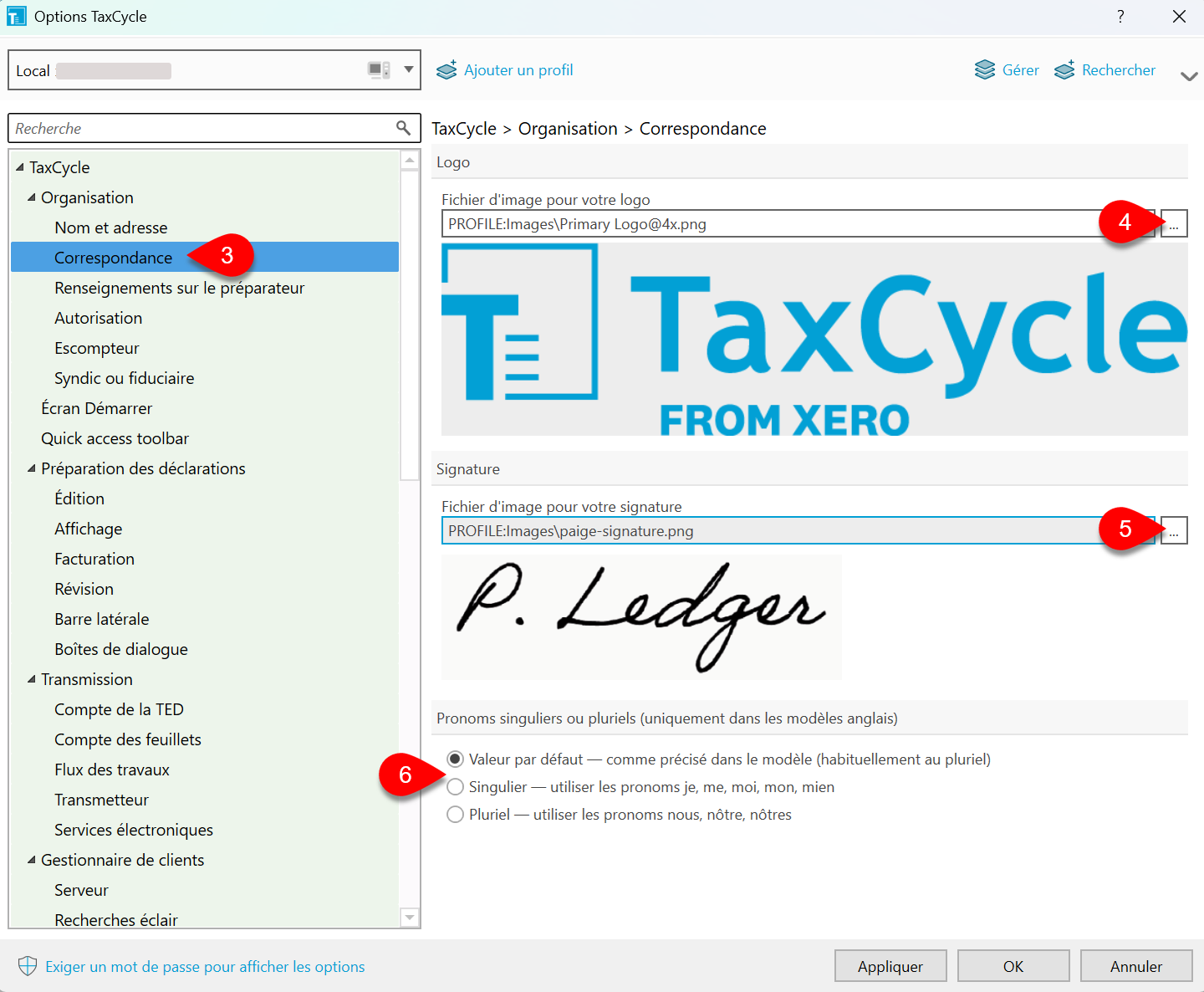
  3. Dans la partie gauche de la boîte de dialogue, agrandissez la section TaxCycle, puis la section Organisation, et cliquez sur Correspondance.
  4. Cliquez sur le bouton Parcourir pour choisir un fichier d’image contenant votre logo.
  5. Cliquez sur le bouton Parcourir pour choisir un fichier d’image contenant votre signature. Si vous avez partagé cette page dans les profils d’options et que vous voulez que chaque préparateur utilise sa propre signature, n’incluez pas la page Renseignements sur le préparateur dans le profil d’options afin que chaque préparateur puisse ajouter un lien vers son propre fichier de signature.
  6. Dans la section Pronoms singuliers ou pluriels, choisissez les pronoms que vous préférez. Votre sélection s’applique à tous les modèles intégrés en anglais. (Elle n’a aucun impact sur les modèles en français.) Lisez la rubrique d’aide Pronoms singuliers ou pluriels en anglais pour en savoir plus.
  7. Vous pouvez partager ces options à l’aide des profils d’options, tant que le chemin d’accès aux fichiers d’image est un chemin UNC réseau. Par exemple : \\nom de l’ordinateur\dossier. Le dossier doit aussi être partagé dans les autorisations de Windows® afin qu’il soit accessible à partir d’autres ordinateurs.
  8. Cliquez sur Appliquer ou OK pour enregistrer vos changements.

Pour vérifier si la signature et le logo fonctionnent correctement, ouvrez une déclaration de revenus T1, appuyez sur F4 et tapez LettreC pour ouvrir la lettre client intégrée. Le logo apparaît dans la partie supérieure droite de la lettre, et la signature, au bas de la lettre.

Options de correspondance

Renseignements sur le préparateur

Dans la page Renseignements sur le préparateur, entrez le nom, le titre et la signature du préparateur. Si vous utilisez les profils d’options, vous devez exclure cette page afin que chaque préparateur puisse entrer ses propres renseignements.

  1. Pour ouvrir les options, allez au menu Fichier, puis choisissez Options. Ou, si vous êtes sur l’écran Démarrer, cliquez sur Options à gauche dans le panneau bleu. Les paramètres suivants sont accessibles dans la boîte de dialogue Options à gauche.
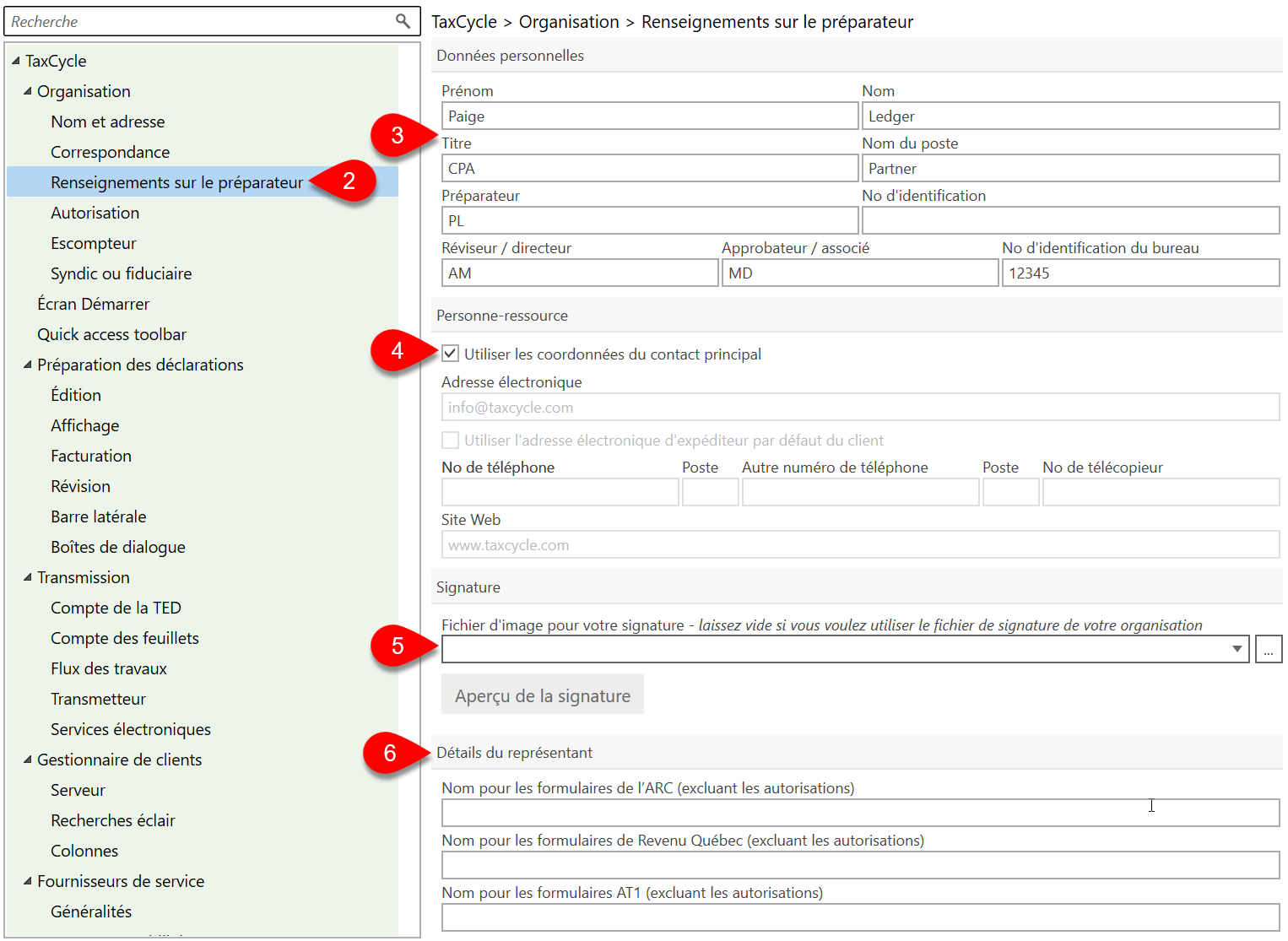
  2. Dans la partie gauche, agrandissez la section Organisation et cliquez sur l’option Renseignements sur le préparateur.
  3. Dans la partie droite, entrez le nom du préparateur, les renseignements qui le concernent, etc.
  4. Si vous voulez utiliser une adresse électronique différente de celle indiquée dans la page Nom et adresse, décochez la case Utiliser les coordonnés du contact principal et entrez l’adresse ici.
  5. Pour configurer un fichier de signature pour le préparateur indiqué dans cette page, cliquez sur le bouton Parcourir pour trouver la signature en question dans votre ordinateur. Vous devriez d’abord enregistrer le fichier d’image de la signature dans votre dossier de modèles.
  6. Remplissez les champs sous Détails du représentant si vous devez utiliser un nom différent dans les formulaires de l’ARC ou de Revenu Québec. Ces renseignements serviront à remplir la section Préparateur / Représentant du cabinet de la grille de calcul Mission. Les renseignements contenus dans ces champs sont utilisés dans les formulaires gouvernementaux NON utilisés aux fins d’autorisation, comme les formulaires T1, T183, T1013, T1-ADJ, TP1000 et TP1R (TP1ADJ).

Renseignements sur le préparateur