Ruban
Le ruban de TaxCycle est un hybride entre un papier ruban d'additionneuse et une calculatrice. Ajustez les options pour en modifier le comportement selon vos préférences (consultez les Options du ruban ci-dessous).
Addition de base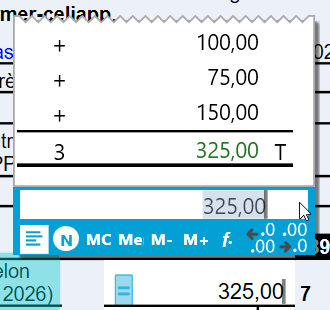
Par défaut, le ruban de TaxCycle fonctionne comme une machine à additionner. Vous tapez le chiffre, puis vous appuyez sur la touche d'opérateur pour indiquer au ruban quoi faire avec ce chiffre.
Par exemple, pour additionner 100 + 75 + 150 = 325 ensemble, vous devez :
Cliquez sur Ruban dans le menu Accueil, ou appuyez sur la touche plus (Ctrl+F8) pour ouvrir le ruban.
Tapez 100, puis appuyez sur le signe plus.
Tapez 75, puis appuyez sur le signe plus ou sur Entrée.
Tapez 150, puis appuyez sur le signe plus ou sur Entrée.
Appuyez sur Entrée pour calculer le total.
Appuyez sur Entrée pour fermer le ruban.
Ordre des opérations
Pour les calculs plus complexes, utilisez les sous-totaux afin d’additionner deux nombres calculés.
Par exemple, si vous souhaitez qu’un ruban effectue le calcul suivant :
0,13 × 500 ÷ 1,13 + 0,13 × 200 ÷ 1,13 = 80,53
En raison de l’ordre des opérations, il peut sembler difficile à première vue d’obtenir ce résultat, car le calcul doit essentiellement être effectué de la façon suivante :
= 0,13 × 500 ÷ 1,13 + 0,13 × 200 ÷ 1,13
= 57,52 + 23,01
= 80,53
Dans le ruban de TaxCycle, vous devez appuyer sur Entrée pour faire un sous-total et indiquer que vous souhaitez additionner chacun des nombres, puis appuyer sur S pour obtenir le sous-total final.
Voici les touches à utiliser pour cet exemple de calcul :
0,13
*
500
/
1,13
Entrez
0,13
*
200
/
1,13
Entrez
S | 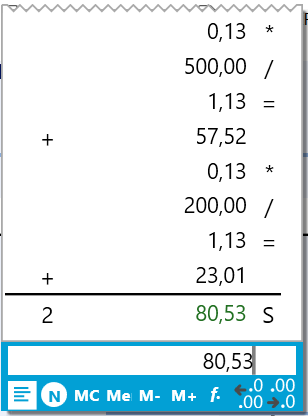
|
Descriptions des lignes
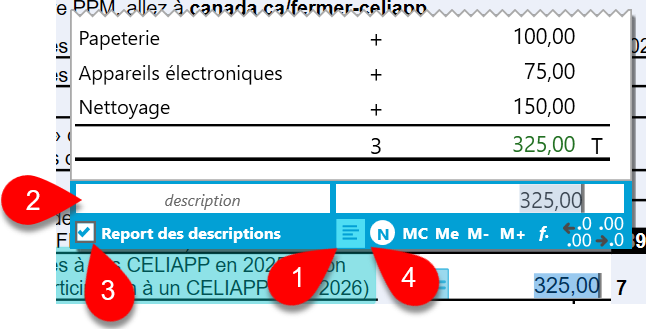
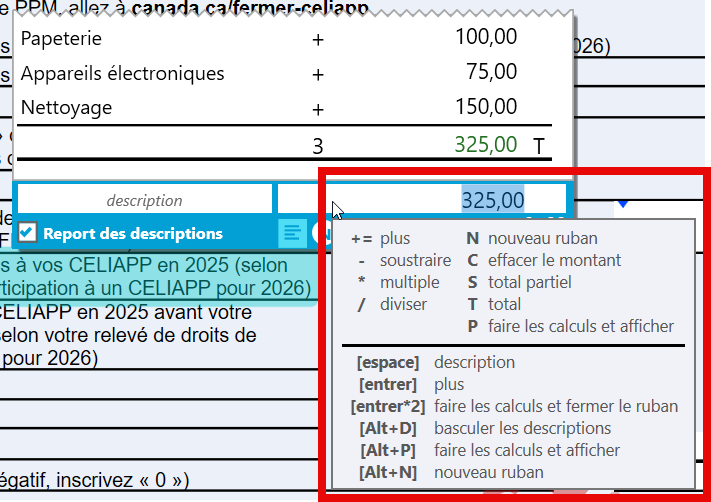
Pour afficher et ajouter des descriptions à chaque ligne du ruban, cliquez sur le bouton descriptions ou appuyez sur Alt+D.
Appuyez sur la barre d'espace pour passer au champ de description, qui propose des suggestions en fonction de votre historique de saisie. Pour en savoir plus, lisez la rubrique d’aide Texte de la saisie automatique.
Cochez Report des descriptions pour conserver les descriptions du ruban de l’année suivante.
Cliquez à nouveau sur le bouton « Descriptions » ou appuyez sur Alt+D pour fermer les descriptions.
Raccourcis clavier
Ctrl+F8 ou + | Commencer un ruban dans le champ |
N ou Alt+N | Nouveau ruban |
C | Effacer le montant |
S | Total partiel |
T | Total |
P ou Alt+P | Totaliser et inscrire dans le champ |
espace | Ajouter une description (si le volet de description est déjà visible) |
Entrée | Sous-total ou total (selon ce que vous avez défini dans les options, voir ci-dessous) |
Entrée Entrée | Fermer le ruban (en fonction de ce que vous avez défini dans les options) |
+ | Ajouter (ou ouvrir la fenêtre de ruban s’il n’y en a pas dans le champ) |
= | Additionner |
* | Multiplier |
/ | Diviser |
Alt+D | Basculer les descriptions ouvertes et fermées |
Ctrl+6 à Ctrl+9 | Ajouter des marques de révision à la ligne du ruban. |
Survolez la zone de saisie des chiffres avec votre curseur pour afficher l’ensemble des raccourcis clavier et des opérateurs du ruban. Une fenêtre contextuelle affichera la liste complète.
Modifier un ruban existant
Une fois qu'un ruban a été créé, il est possible d'en modifier le contenu :
Cliquez dans le champ de montant et saisissez la nouvelle valeur pour la modifier.
Cliquez dans un champ de description et saisissez le texte pour le modifier.
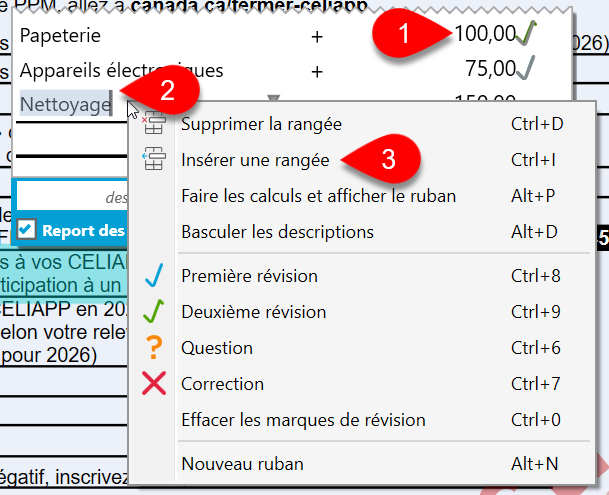
Effectuez un clic droit pour insérer ou supprimer une ligne dans un ruban existant.
Cliquez sur une ligne et appuyez sur + ou - pour passer d’un opérateur plus à un opérateur moins, et inversement.
Cliquez sur une ligne du ruban et appuyez sur * ou / pour passer d’un opérateur de multiplication à un opérateur de division, et inversement.
Cliquez sur une ligne et appuyez sur T pour transformer un sous-total en total. Appuyez sur S pour transformer un total en sous-total.
Copier-coller des rubans
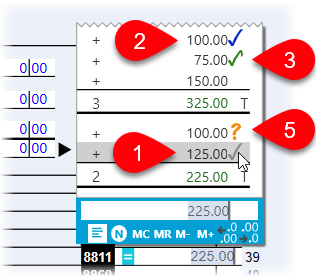
Cliquez une fois dans un champ contenant un ruban pour sélectionner tout le contenu du champ. Appuyez sur Ctrl+C pour copier ou Ctrl+X pour couper le contenu. Cliquez une fois dans un autre champ et appuyez sur Ctrl+V pour coller. Le ruban accompagne les valeurs du champ.
Ajouter des marques de révision aux lignes du ruban
Survolez une ligne du ruban pour afficher la coche.
Cliquez une fois dessus pour ajouter une première révision (bleu).
Cliquez à nouveau pour ajouter une deuxième révision (vert).
Cliquez une troisième fois pour la supprimer.
Les raccourcis clavier pour ajouter des marques de révision fonctionnent également (Ctrl+6 à Ctrl+9).
Trouver des rubans
Les champs contenant un ruban affichent une case bleue contenant un signe égal (sur le côté gauche du champ). Cliquez dessus pour ouvrir ou fermer le ruban.
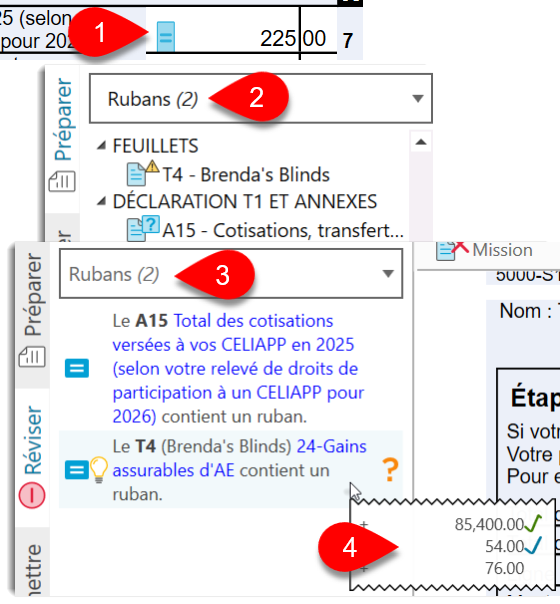
Pour voir la liste de tous les formulaires contenant des rubans, sélectionnez Rubans dans le menu Afficher de la barre latériale Préparer. Cliquez sur une entrée pour aller directement au formulaire
Pour obtenir la liste de tous les rubans, sélectionnez Rubans dans le menu Données de la barre latérale Réviser. Cliquez ensuite sur une entrée pour vous rendre au champ associé au ruban.
Survolez l’entrée dans la barre latérale Réviser pour afficher un aperçu du ruban.
Sommaire des rubans
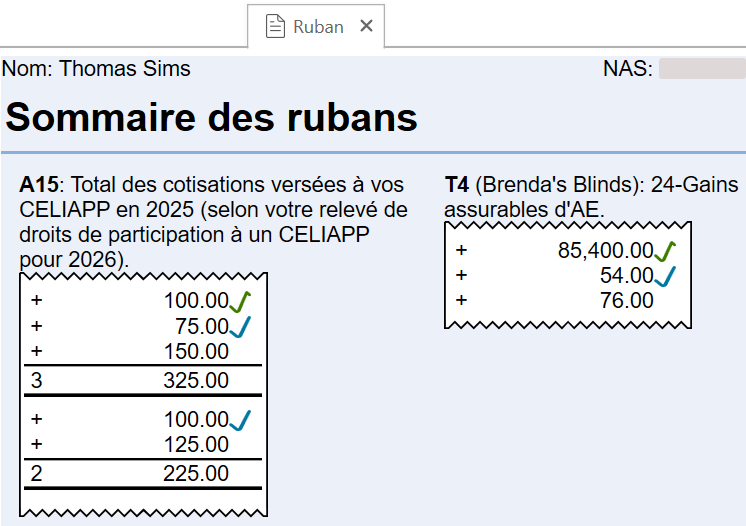
Le Sommaire des rubans affiche tous les rubans présents dans une déclaration. Vous le trouverez dans la section Sommaires de la barre latérale Préparer, ou vous pouvez le rechercher sous le nom Rubans :
Imprimer les rubans après le formulaire
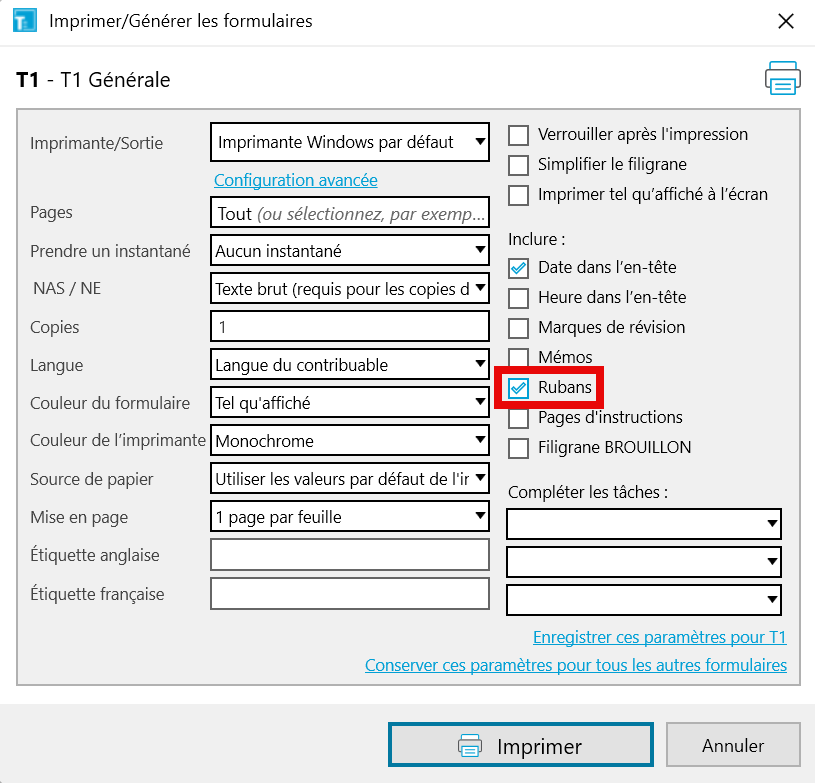
Pour imprimer les rubans sur une nouvelle page après le formulaire, cochez l’option Rubans dans la boîte de dialogue Imprimer/Générer les formulaires. Consultez la rubrique Options de sortie PDF et d'imprimante pour en savoir plus.
Options du ruban
Des options spécifiques vous permettent de configurer le fonctionnement du ruban :
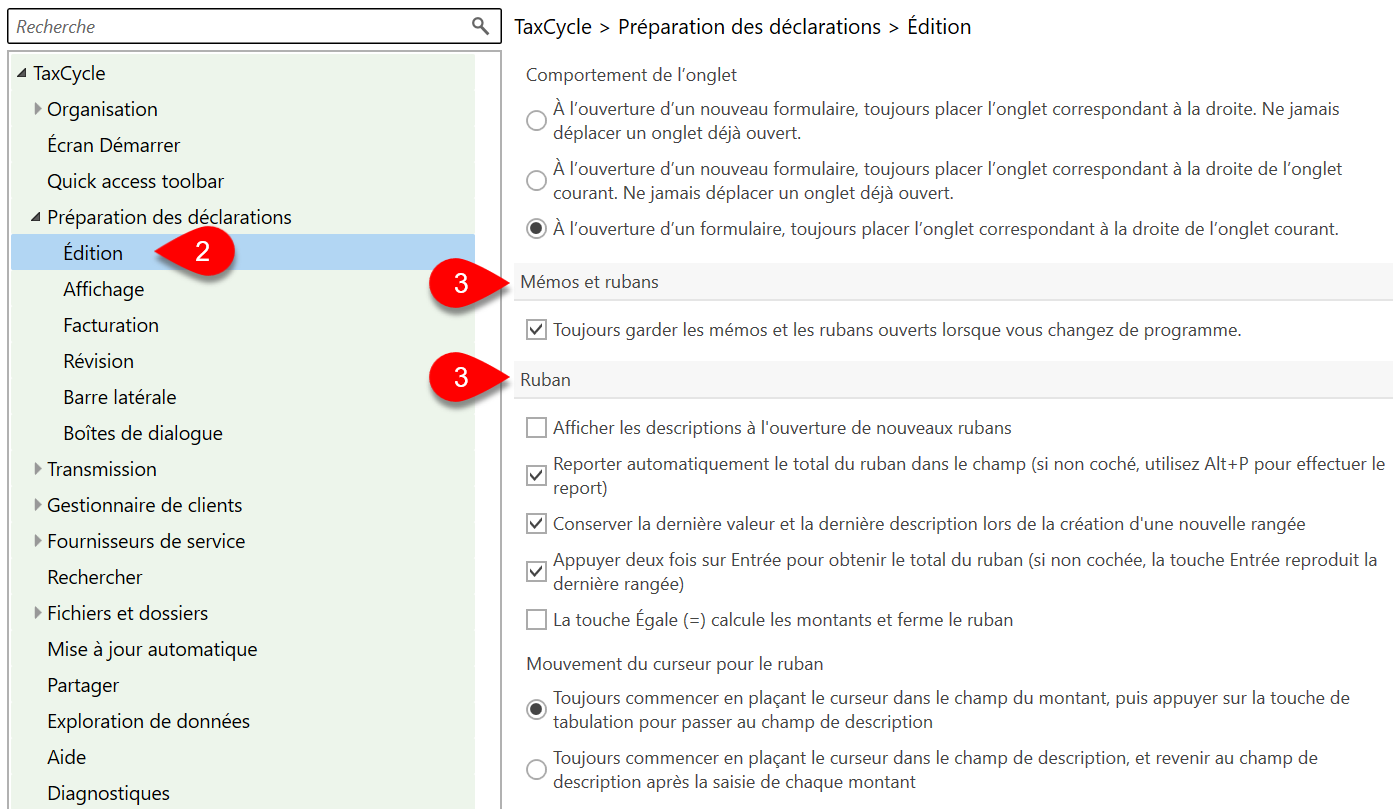
À partir de l’écran Démarrer, cliquez sur Options dans le panneau bleu à gauche. Si un fichier est ouvert, allez au menu Fichier, puis cliquez sur Options.
Dans le panneau gauche, développez Préparation des déclarations puis cliquez sur Édition.
Dans le volet de droite, défilez jusqu’aux sections Mémos et rubans et Ruban.