Configurer l'AMF sur un nouvel appareil
Important! Assurez-vous de définir un
courriel de récupération (qui n’est pas l’adresse électronique de votre compte TaxCycle) pour récupérer votre compte sécurisé à deux facteurs au cas où vous perdriez l’accès à votre appareil à deux facteurs.
Lisez cette rubrique pour apprendre comment accéder à votre compte TaxCycle à l’aide de l’authentification à multifacteurs (AMF) sur votre nouvel appareil.
Nouveau numéro de téléphone
Si vous modifiez votre numéro de téléphone, assurez-vous de mettre à jour votre compte TaxCycle avec le nouveau numéro avant d'annuler le numéro de téléphone existant. Vous pouvez le faire en accédant aux paramètres de votre compte TaxCycle et en modifiant le numéro de téléphone dans vos dossiers, mais vous devrez d'abord désactiver l'authentification à multifacteurs, puis la réactiver à nouveau en utilisant le nouveau numéro de téléphone :
Connectez-vous à votre compte TaxCycle. Vous serez redirigé vers la page Changer mon profil dans votre compte TaxCycle. (Si vous allez à votre compte du site Web de TaxCycle, vous devrez peut-être cliquer sur Votre profil pour vous rendre à cette page.) Vous pouvez également vous connecter à partir de TaxFolder.com.
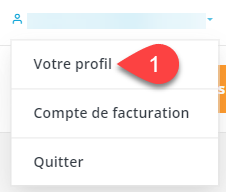
Si vous êtes déjà connecté au logiciel de bureau TaxCycle ou DoxCycle avec votre compte, cliquez sur vos initiales dans la barre de titre de TaxCycle. Si vous n’avez pas encore configuré l’authentification à multifacteurs, vous verrez un message. Cliquez sur le lien dans le message pour ouvrir votre compte TaxCycle dans un navigateur (et connectez-vous de nouveau si nécessaire). Vous serez redirigé vers la page Sécurité avancée.
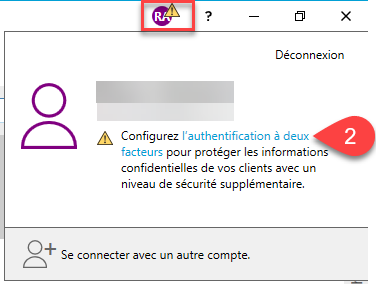
Sur la page Sécurité avancée, vous pouvez voir votre méthode de configuration de l'AMF actuelle et le numéro de téléphone où les codes de vérification sont envoyés.
Vous pouvez également mettre à jour votre adresse électronique de récupération ici.
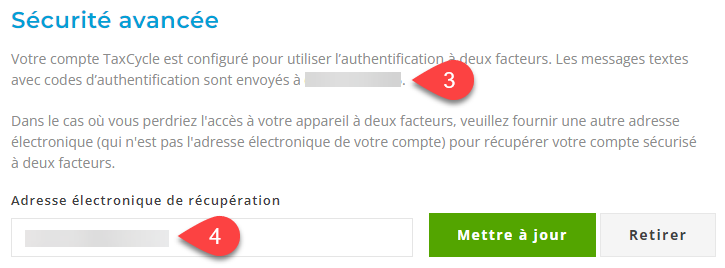
Cliquez sur le bouton Désactiver l’authentification à multifacteurs.
Cliquez à nouveau sur ce bouton pour confirmer.
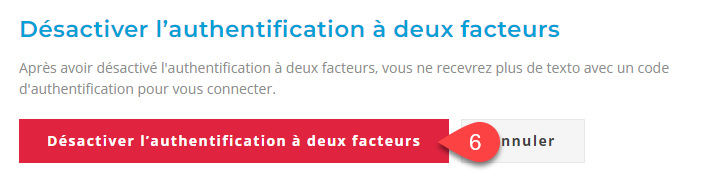
Revenez à la page Sécurité avancée et cliquez sur le bouton Messagerie texte pour configurer à nouveau l'AMF en utilisant votre nouveau numéro de téléphone.
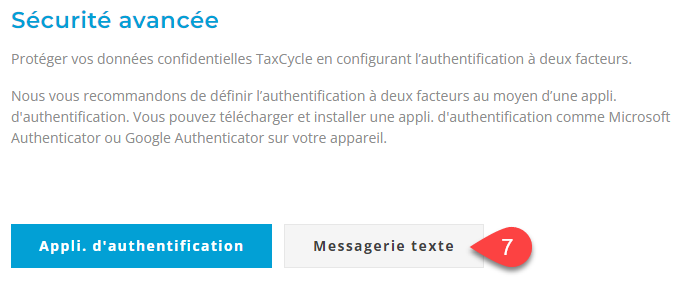
La méthode préférée de configurer l'AMF est au moyen d'une application d'authentification puisqu'elle est plus sûre que la vérification par SMS. Certaines applications d'authentification, telles que Google Authenticator ou Microsoft Authenticator, vous permettent également de les installer sur votre ordinateur. Cela garantit que vous pouvez toujours utiliser l'A2F sans votre téléphone.
Appli. d'authentification
Si vous utilisez une application d'authentification comme méthode d'AMF, vous devrez transférer les données de l'application vers votre nouvel appareil.
Le transfert de vos données dépend de l'application que vous utilisez. Généralement, la plupart des applications d'authentification sauvegardent automatiquement vos codes de récupération et vos données dans le nuage et les restaurent une fois que vous vous connectez avec le même compte sur votre nouvel appareil.
Pour savoir comment transférer vos données de l'AMF manuellement :
Pour Google Authenticator, lisez la section transférer vos codes Google Authenticator sur cette page.
Pour Microsoft Authenticator, lisez la section Sauvegarder et restaurer les justificatifs d'identité du compte sur la page de l'appli, d'authentificationcation Authenticator.
Une fois que vous avez transféré les données sur votre nouvel appareil, désactivez temporairement l'AMF et réactivez-la sur votre nouvel appareil.
Réinitialiser les clés d’authentification
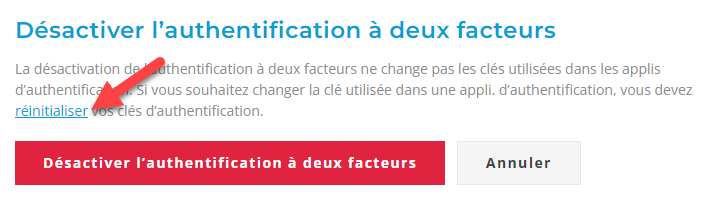
La désactivation de l’AMF ne change pas les clés utilisées dans les applications d’authentification. Si vous souhaitez changer la clé utilisée dans une application d'authentification et créer un nouvel ensemble de codes de récupération, vous pouvez réinitialiser les clés d’authentification. Il est important que vous sauvegardiez les codes de récupération dans un endroit sûr au cas où vous auriez besoin de récupérer votre compte à une date ultérieure.
Si vous réinitialisez vos clés d’authentification, votre application d'authentification ne fonctionnera pas tant que vous ne l'aurez pas reconfigurée. Si vous n’achevez pas la configuration, vous risquez de perdre l'accès à votre compte.
Sur l’écran de confirmation de désactivation de l’authentification à deux facteurs, cliquez sur le lien pour réinitialiser vos clés d’authentification :
Récupérer votre compte
Si vous ne parvenez pas à configurer l'AMF sur votre nouvel appareil ou à accéder à votre compte sécurisé à multifacteurs pour une raison quelconque, veuillez contacter le soutien technique pour obtenir de l'aide. Nous pouvons être en mesure de vérifier votre identité et de récupérer votre compte en fonction des informations que vous êtes en mesure de fournir.