TaxCycle

Intégration Gmail®

Mis à jour : 2026-03-05

Connectez-vous à Google® pour envoyer des courriels à vos clients directement depuis TaxCycle. 

Vous pouvez vous connecter à Gmail dans la boîte de dialogue de configuration de l'impression lors de l'envoi d'un formulaire par courriel, ou dans les options de TaxCycle :

  1. Pour ouvrir les options, allez au menu Fichier, puis choisissez Options. Ou, si vous êtes sur l’écran Démarrer, cliquez sur Options à gauche dans le panneau bleu.
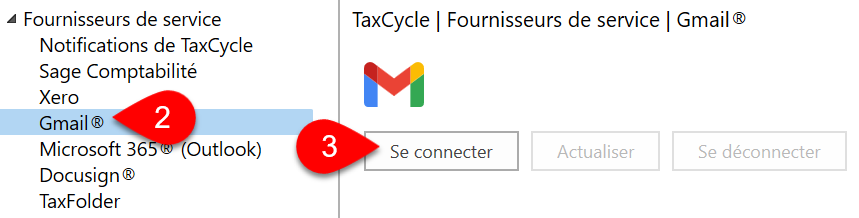
  2. À gauche, développez la section Fournisseurs de service et cliquez sur la page Gmail.
  3. Cliquez sur Se connecter.
    Capture d’écran : Se connecter à Gmail
  4. Une nouvelle fenêtre s'ouvrira pour vous permettre de vous connecter à votre compte Gmail. Cliquez sur Continuer.
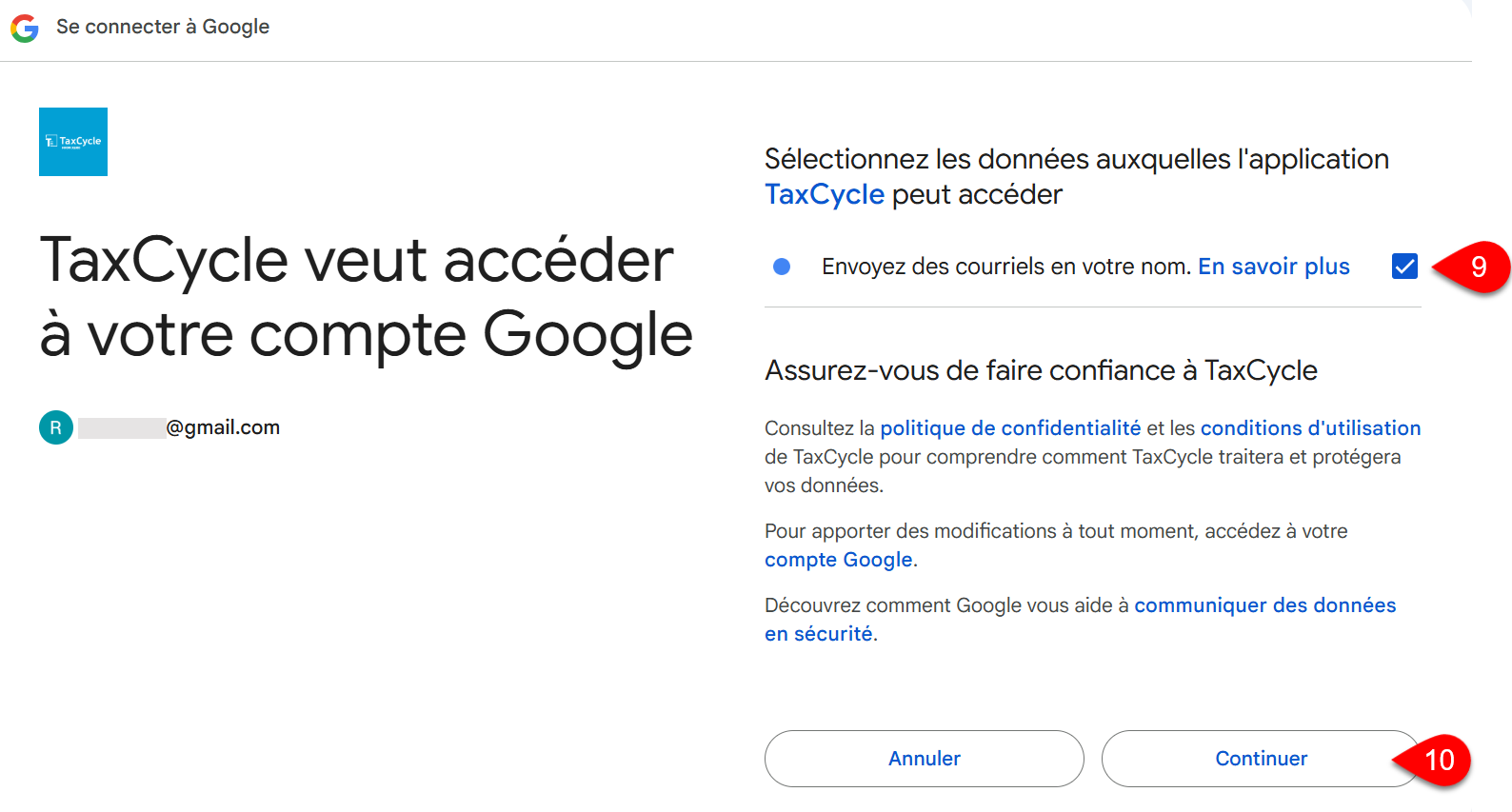
  5. Vous serez invité à autoriser TaxCycle à se connecter au service. Assurez-vous de cocher la case permettant à TaxCycle d'« Envoyez des courriels en votre nom ».
  6. Cliquez sur Continuer.
  7. Une fois que vous voyez le message confirmant que la connexion a réussi, fermez la fenêtre du navigateur.
  8. De retour aux options, vous verrez un message confirmant que vous êtes connecté. Vous pouvez maintenant fermer la boîte de dialogue Options. La connexion demeurera active.

Envoyer un formulaire par courriel

L’envoi de courriels par lots via Gmail ou Outlook à partir du Gestionnaire de clients n’est pas pris en charge pour le moment.

  1. Ouvrez un formulaire dans TaxCycle.
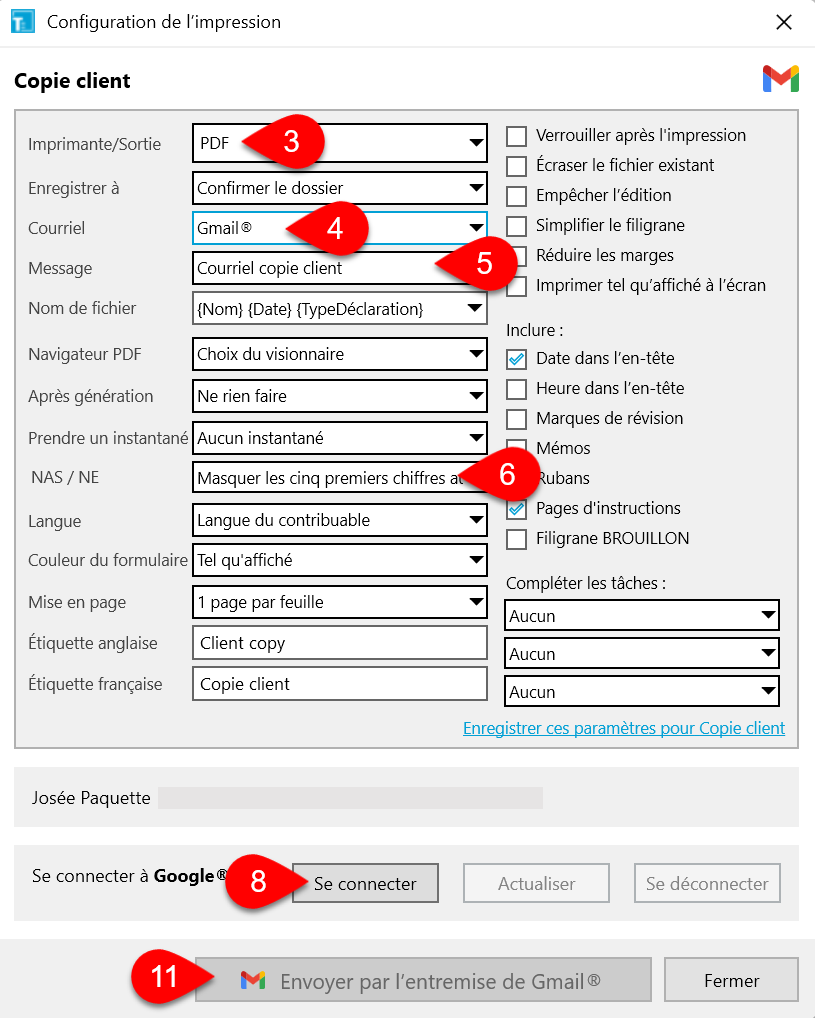
  2. Appuyez sur Ctrl+Shift+P, cliquez sur Imprimer/formulaire PDF dans le menu Outils ou cliquez avec le bouton droit sur le formulaire et sélectionnez Imprimer/formulaire PDF. (Si vous configurez un jeu d’impression, cliquez sur le lien modifier pour le jeu d’impression dans la barre latérale Impr./PDF.)
  3. À partir du menu Imprimante/Sortie, sélectionnez PDF.
  4. Du menu Courriel, sélectionnez Gmail®.
  5. Sélectionnez un modèle dans le menu Message. TaxCycle utilise l’objet du modèle comme objet de la notification par courriel lorsqu’il envoie le courriel au client. Le texte du corps du modèle est inclus dans le corps de la notification par courriel.
  6. Dans le menu NAS/NE, sélectionnez Masquer les cinq premiers chiffres afin de masquer les numéros d’assurance sociale et les numéros d’entreprise dans les formulaires. (Nous vous suggérons fortement d’utiliser cette option lorsque vous envoyez des documents pour signatures.)
  7. Réglez les autres options PDF si nécessaire. Pour plus de détails, voir la rubrique d’aide Options de sortie PDF et d’imprimante.
  8. L’état actuel de votre connexion à Google® apparaît en bas de la boîte de dialogue. Cliquez sur Se connecter pour ouvrir votre navigateur Web et vous connecter à votre compte Google.
  9. Assurez-vous de cocher la case pour permettre à TaxCycle « Envoyez des courriels en votre nom ».
  10. Click sur Continuer.

    Capture d'écran : Envoyez des courriels en votre nom

  11. Cliquez sur Envoyer par l’entremise de Gmail® pour envoyer le courriel à votre client.
    Capture d’écran : Se connecter à Google
  12. Le moniteur d’impression situé au bas de la barre latérale vous indique l’état d’avancement de l’envoi du courriel par TaxCycle.

Envoyer un courriel à plusieurs destinataires

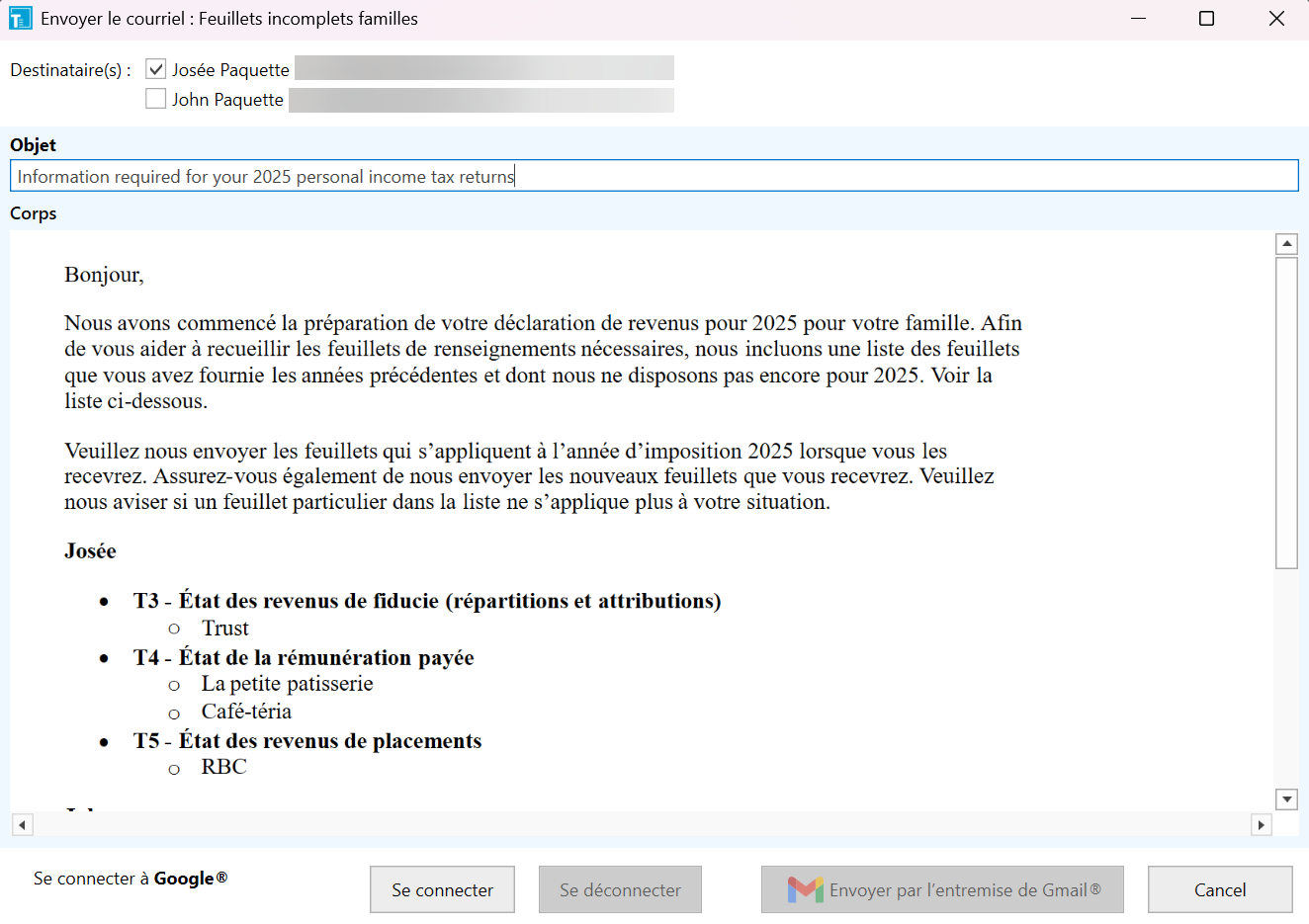
TaxCycle détecte et liste automatiquement tous les membres de la famille dans la boîte de dialogue de courriel lors de l'envoi de modèles à plusieurs destinataires, comme le modèle Feuillets de famille incomplets (FFIncomplets).
Capture d'écran : Envoyer un courriel à plusieurs destinataires

Définir le fournisseur de messagerie par défaut

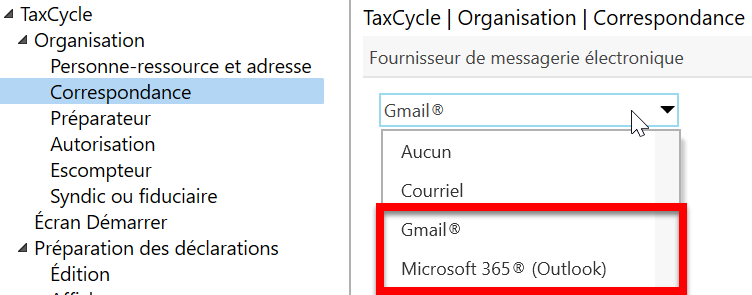
Vous pouvez sélectionner Gmail comme fournisseur de messagerie par défaut dans la liste déroulante sous Options de correspondance.
Capture d'écran : Fournisseur de messagerie électronique

Dépannage

Si vous éprouvez des difficultés à vous connecter à Gmail ou si vous devez révoquer l'accès pour TaxCycle, vous pouvez gérer la connexion directement dans votre compte Google. Vous devez fermer et redémarrer TaxCycle pour que les nouvelles autorisations prennent effet.

  1. Connectez-vous à votre compte Google sur myaccount.google.com.
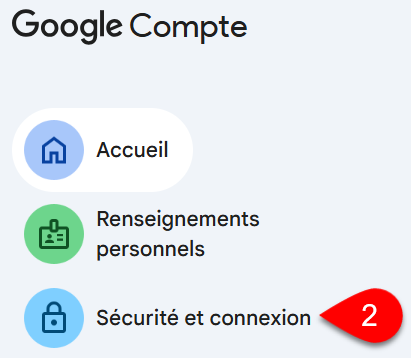
  2. Dans la barre latérale gauche, cliquez sur Sécurité et connexion.
    Capture d'écran : Page d'accueil du compte Google
  3. Faites défiler jusqu'à la section « Vos connexions à des applications et services tiers » et cliquez sur « Afficher toutes les connexions ».
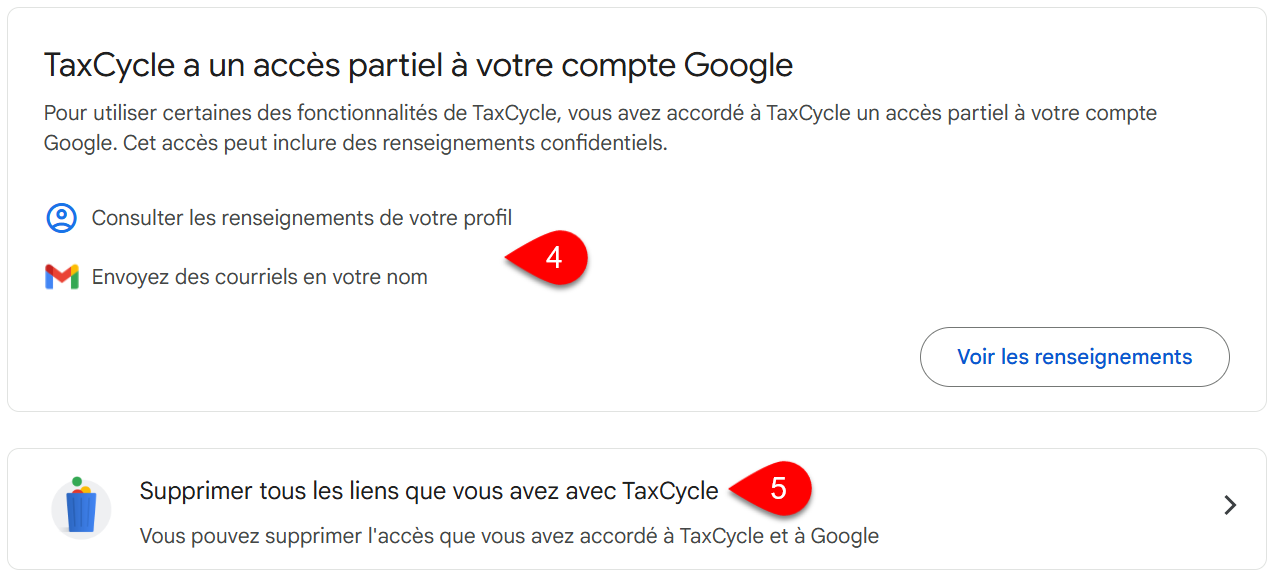
  4. Recherchez TaxCycle dans la liste et cliquez dessus pour afficher ou gérer les autorisations accordées à l’application.
  5. Si vous souhaitez cesser d'utiliser l'intégration, vous pouvez révoquer l'accès ici.
    Capture d'écran : Autorisations TaxCycle dans Google
  6. Fermez et redémarrez TaxCycle pour appliquer vos modifications.