TaxCycle
Mis à jour : 2026-08-27

Intégration Microsoft 365® (Outlook)

Connectez-vous à Microsoft® pour envoyer des courriels à vos clients directement depuis TaxCycle. 

Vous pouvez vous connecter à Microsoft 365® (Outlook) dans la boîte de dialogue de configuration de l’impression lors de l’envoi d’un formulaire par courriel, ou dans les options de TaxCycle :

  1. Pour ouvrir les options, allez au menu Fichier, puis choisissez Options. Ou, si vous êtes sur l’écran Démarrer, cliquez sur Options à gauche dans le panneau bleu.

  2. À gauche, développez la section Fournisseurs de service et cliquez sur la page Microsoft 365® (Outlook).

  3. Cliquez sur Se connecter.

  4. Une nouvelle fenêtre s’ouvrira pour vous permettre de vous connecter à votre compte Outlook.

  5. Une fois que vous voyez le message confirmant que la connexion a réussi, fermez la fenêtre du navigateur.

  6. De retour aux options, vous verrez un message confirmant que vous êtes connecté. Vous pouvez maintenant fermer la boîte de dialogue Options. La connexion demeurera active.

Envoyer un formulaire par courriel

L’envoi de courriels par lots via Gmail ou Microsoft 365 (Outlook) à partir du Gestionnaire de clients n’est pas pris en charge pour le moment.

  1. Ouvrez un formulaire dans TaxCycle.

  2. Appuyez sur Ctrl+Shift+P, cliquez sur Imprimer/formulaire PDF dans le menu Outils ou cliquez avec le bouton droit sur le formulaire et sélectionnez Imprimer/formulaire PDF. (Si vous configurez un jeu d’impression, cliquez sur le lien modifier pour le jeu d’impression dans la barre latérale Impr./PDF.)

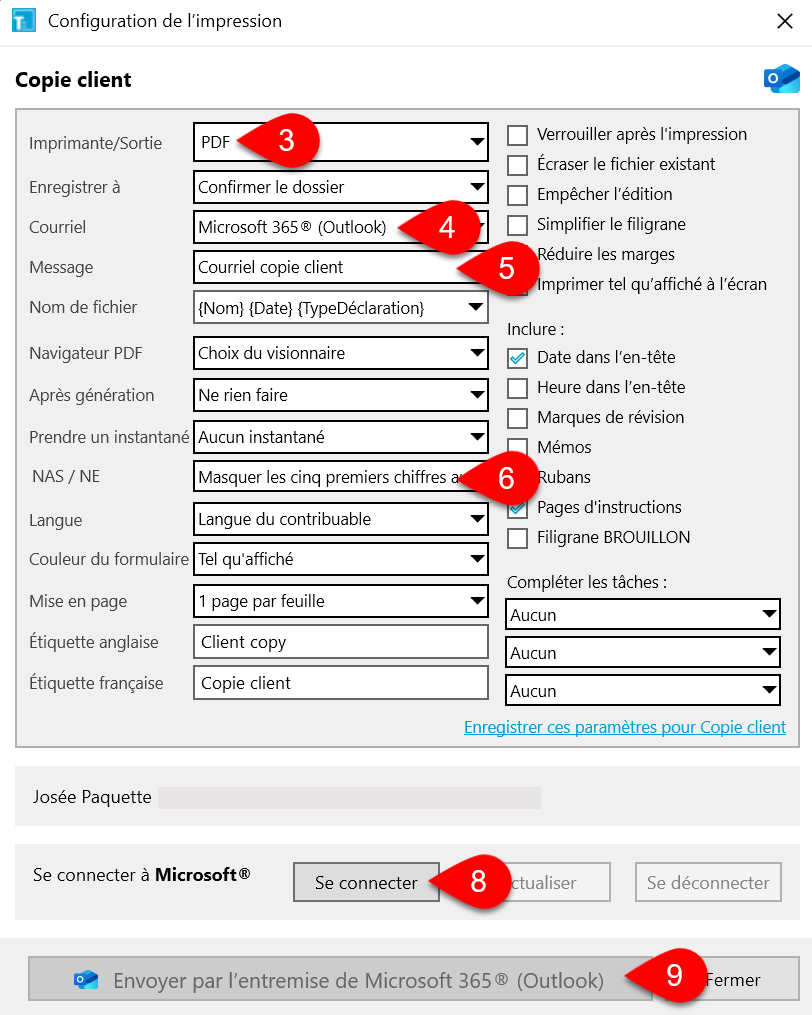
  3. À partir du menu Imprimante/Sortie, sélectionnez PDF.

  4. Du menu Courriel, sélectionnez Microsoft 365® (Outlook).

  5. Sélectionnez un modèle du menu Message. TaxCycle utilise l’objet du modèle comme objet de la notification par courriel lorsqu’il envoie le courriel au client. Le texte du corps du modèle est inclus dans le corps de la notification par courriel.

  6. Dans le menu NAS/NE, sélectionnez Masquer les cinq premiers chiffres afin de masquer les numéros d’assurance sociale et les numéros d’entreprise dans les formulaires. (Nous vous suggérons fortement d’utiliser cette option lorsque vous envoyez des documents pour signatures.)

  7. Réglez les autres options PDF si nécessaire. Pour plus de détails, voir la rubrique d’aide Options de sortie PDF et d’imprimante.

  8. L’état actuel de votre connexion à Microsoft® s’affiche au bas de la boîte de dialogue. Cliquez sur Se connecter pour ouvrir votre navigateur Web et vous connecter à votre compte de courriel.

  9. Cliquez sur Envoyer par l’entremise de Microsoft 365® (Outlook) pour envoyer le PDF à votre client.

  10. Le moniteur d’impression au bas de la barre latérale vous indique l’état d’avancement de l’envoi du courriel par TaxCycle.

Capture d’écran : Se connecter à Microsoft

Définir le fournisseur de messagerie par défaut

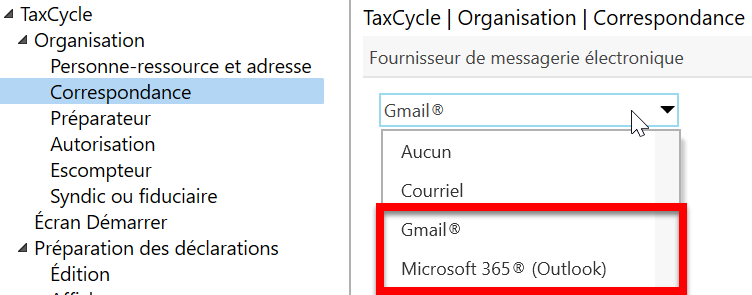
Vous pouvez sélectionner Outlook comme fournisseur de messagerie par défaut dans la liste déroulante sous Options de correspondance.
Capture d'écran : Fournisseur de messagerie électronique